WPS演示技巧—如何添加并隐藏背景音乐

 时间:2026-02-13 13:13:23

1、首先,我们单击工具栏中的【插入】,选择【音频】下拉菜单中的“嵌入背景音乐”。

WPS演示技巧—如何添加并隐藏背景音乐

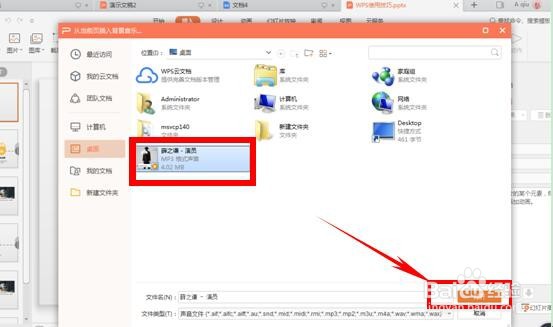
2、弹出对话框,找到之前保存音乐的文件夹,单击音乐,单击打开。

WPS演示技巧—如何添加并隐藏背景音乐

3、我们看到背景音乐的小喇叭图标已经添加上了。

WPS演示技巧—如何添加并隐藏背景音乐

4、单击工具栏中小喇叭,可以调节背景音乐的音量高低。

WPS演示技巧—如何添加并隐藏背景音乐

5、那么如果我们觉得这个小喇叭影响美观,想要隐藏这个小喇叭图标,该怎么做呢,我们在右侧单击音乐的下拉菜单,选择效果选项。

WPS演示技巧—如何添加并隐藏背景音乐

6、弹出对话框,在“动画播放后”下拉菜单下选择“播放动画后隐藏”。

WPS演示技巧—如何添加并隐藏背景音乐

7、这样在PPT中就看不到小喇叭了,那么在PPT中添加并隐藏背景音乐的方法你学会了吗?赶快学起来吧~

WPS演示技巧—如何添加并隐藏背景音乐

  • WPS演示文稿如何添加幻灯片编号
  • WPS演示文稿如何查看文档属性信息
  • 在WPS演示文稿中如何插入动作按钮?
  • WPS演示文档设置属性信息方法
  • wps演示如何给图形添加一个“切入”动画效果
  • 热门搜索
    天津的旅游景点 北京房山旅游景点 辽宁丹东旅游 四川达州旅游 福州旅游景点排行 南京免费旅游景点 女性旅游 中国旅游的好地方 南岳旅游 奉化溪口旅游