excel如何快速计算出员工休假结束日期

 时间:2026-05-03 08:13:37

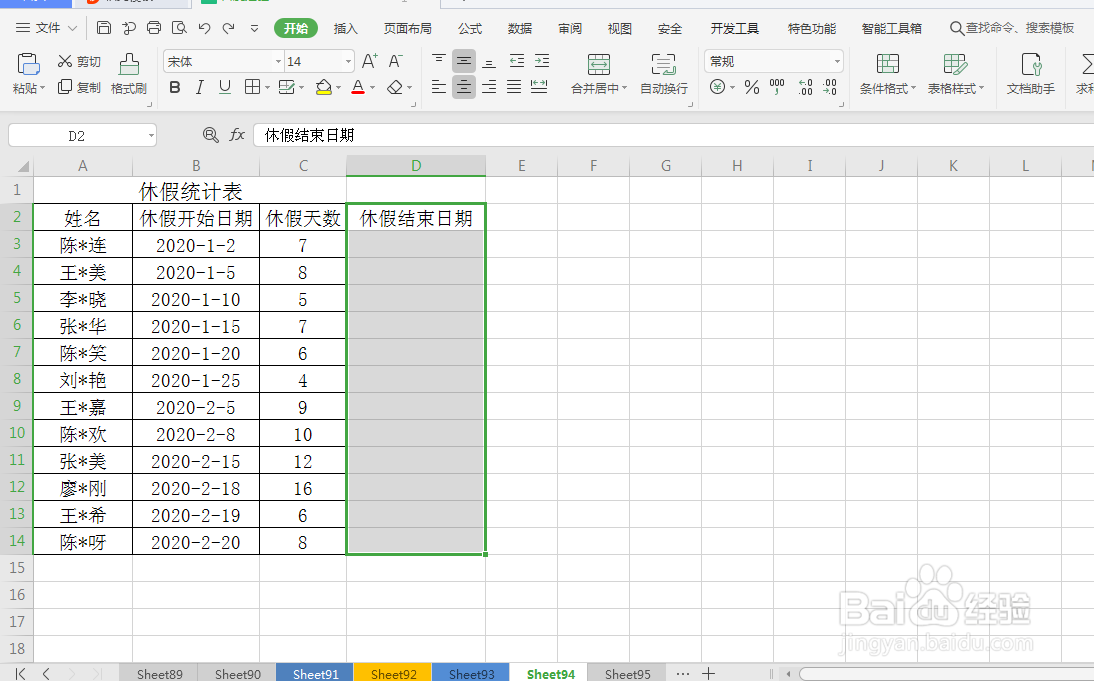
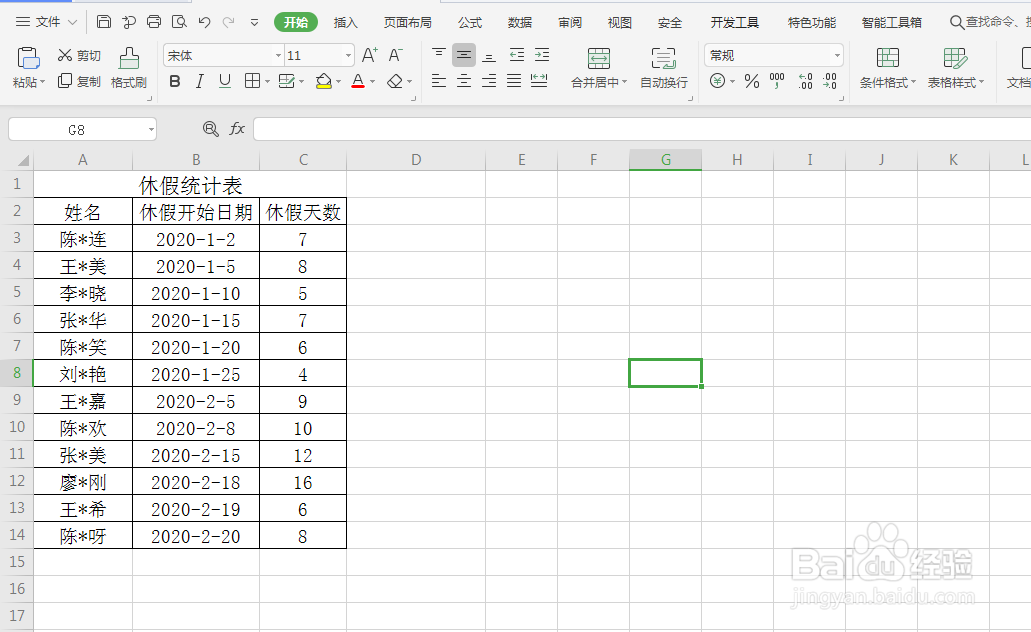
1、如图所示,打开“休假统计表”数据表,含有“姓名”、“休假开始日期”及“休假天数”等信息,现在我们需要计算出休假结束日期。
excel如何快速计算出员工休假结束日期

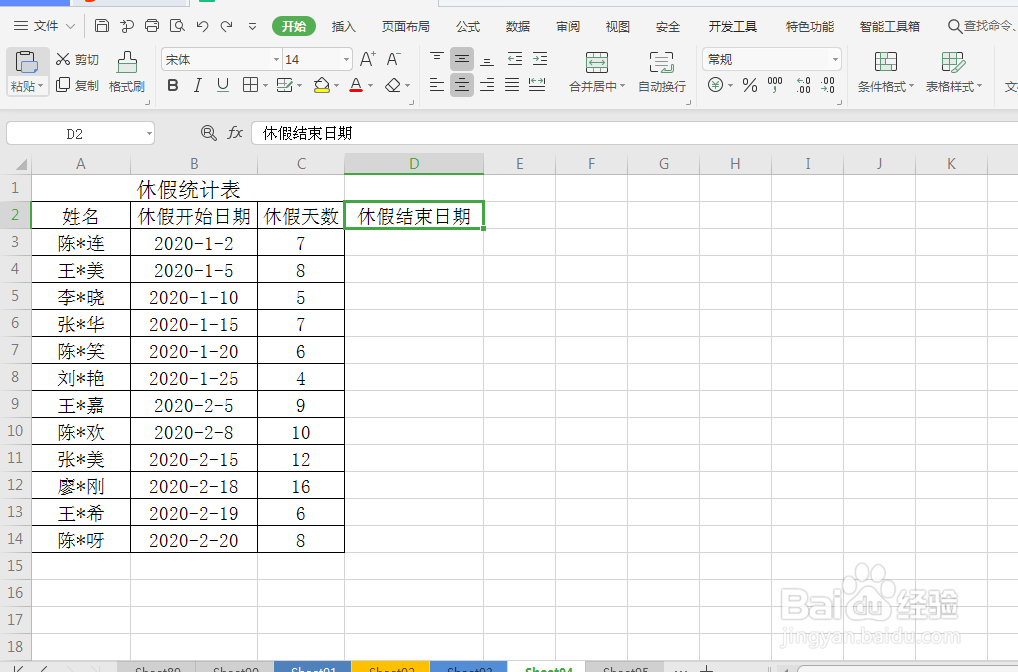
2、单击选中“休假天数”右边的单元格并输入“休假结束日期”,然后按住鼠标左键往下拉到表格底部。选中该列,如图所示:
excel如何快速计算出员工休假结束日期

excel如何快速计算出员工休假结束日期

3、按键盘上的Ctrl+1键,进入单元格格式对话框。单击选择边框选项下预置下的外边框(O)和内部(I),然后单击确定,为“休假结束日期”一列添加边框

excel如何快速计算出员工休假结束日期

excel如何快速计算出员工休假结束日期

excel如何快速计算出员工休假结束日期

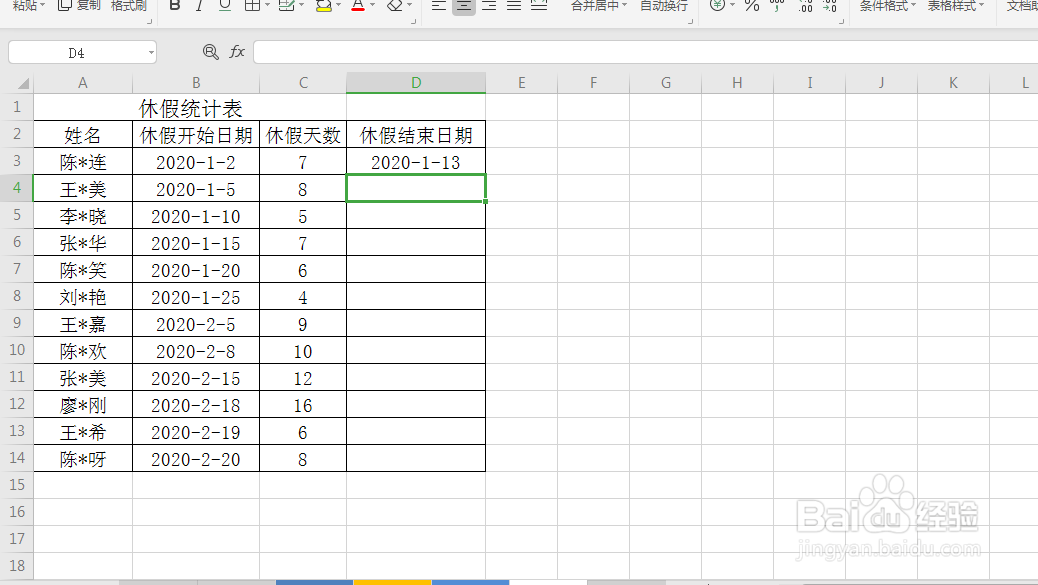
4、单击“休假结束日期”列下的第一个单元格,选中该单元格,然后在单元格内输入公式=WORKDAY(B3,C3),然后按enter键,即可计算出第一个员工休假结束日期,如图所示。单击选中第一个员工休假结束日期,将鼠标放在该单元格右下角,当鼠标变为实心+时,按住鼠标左键不放往下拉到表格底部,即可将所有员工休假结束日期计算出来。如图所示:

excel如何快速计算出员工休假结束日期

excel如何快速计算出员工休假结束日期

excel如何快速计算出员工休假结束日期

excel如何快速计算出员工休假结束日期

  • Excel如何从表示日期的文本来计算序列号值?
  • SUMIFS函数怎么使用?
  • EXCEL中怎样将日期以英文月份首字母显示
  • 用Excel进行时间管理
  • 如何使用excel条件规则突出显示单元格
  • 热门搜索
    美国圣地亚哥旅游攻略 重庆旅游景点介绍 南普陀寺旅游攻略 国庆旅游景点推荐 成都市区旅游攻略 色达旅游 新西兰打工旅游签证 江门飞扬旅游官网 内蒙古旅游景点地图 红河州旅游景点大全