win10开机密码忘记了找回方法

 时间:2026-02-15 14:04:08

1、打开win 10电脑,如果开机密码忘记了,先点击登录选项

页面弹出选项,选择第二个,然后输入Microsoft,就可以登录了。

win10开机密码忘记了找回方法

win10开机密码忘记了找回方法

2、如果Microsoft密码也忘记,先打开Microsoft官网,点击账户登录

win10开机密码忘记了找回方法

3、进入登录界面,输入Microsoft绑定的邮箱,点击下一步。

win10开机密码忘记了找回方法

4、进入密码输入界面,点击忘记了密码

页面跳转,进入恢复你的账户,点击下一步

win10开机密码忘记了找回方法

win10开机密码忘记了找回方法

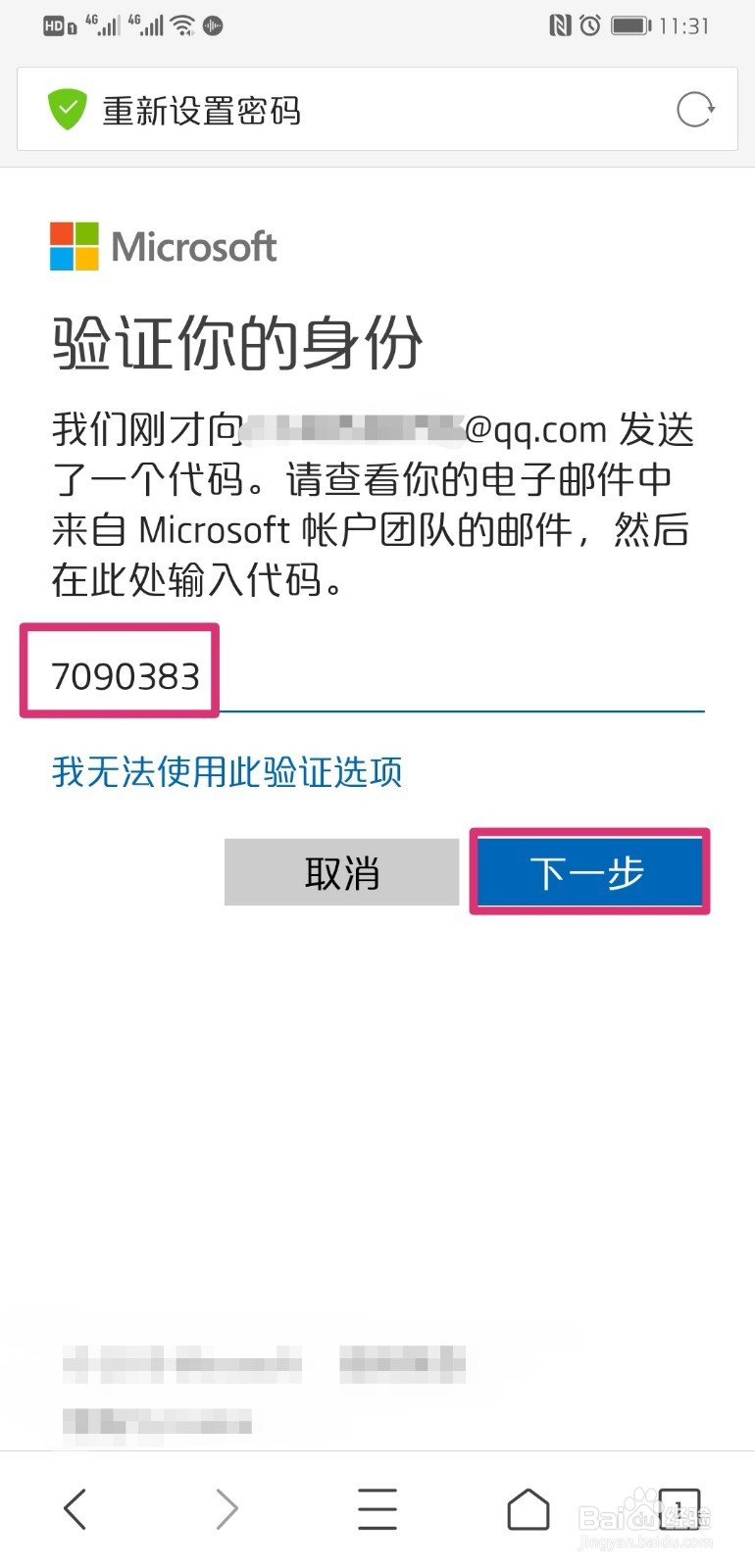
5、输入电子邮箱收到的验证码,点击下一步。

win10开机密码忘记了找回方法

6、进入密码重置界面,输入两次新密码,然后点击下一步。

win10开机密码忘记了找回方法

7、页面弹出密码已更改,然后使用新的密码,按照1、2步中的操作,输入Microsoft密码,就可以开机了,登录进入win10电脑后,再修改PIN开机密码即可。

win10开机密码忘记了找回方法

  • Adobe Acrobat怎么视图切换实际大小
  • 如何使用GOOGLE earth 制作地形高程分析图
  • win10怎么查看崩溃应用记录
  • 如何使用Visio2010创建工作流程图?
  • Photoshop局部放大图的操作步骤
  • 热门搜索
    江西户外旅游网 巴厘岛跟团旅游攻略 大亚湾旅游景点大全 南京周边旅游景点 五台山旅游团 张家港旅游景点大全 吴川旅游景点大全 余姚旅游网 三亚旅游攻略自助游 永嘉旅游景点大全