如何用PS做出打印的字体效果

 时间:2026-02-14 06:29:41

1、打开PS,新建画布,用字体工具编辑文字,并栅格化图层,图层命名为A1。并按Ctrl+J复制图层,图层命名为A2。

如何用PS做出打印的字体效果

2、选择A2图层,执行:滤镜>风格化>扩散,选择“变亮优先”,然后点击确定。

如何用PS做出打印的字体效果

3、对图层A2,实行滤镜>模糊>高斯模糊,半径参数填写0.3,具体数字可自由决定,点击确定,并将A2图层透明度调至60%。

如何用PS做出打印的字体效果

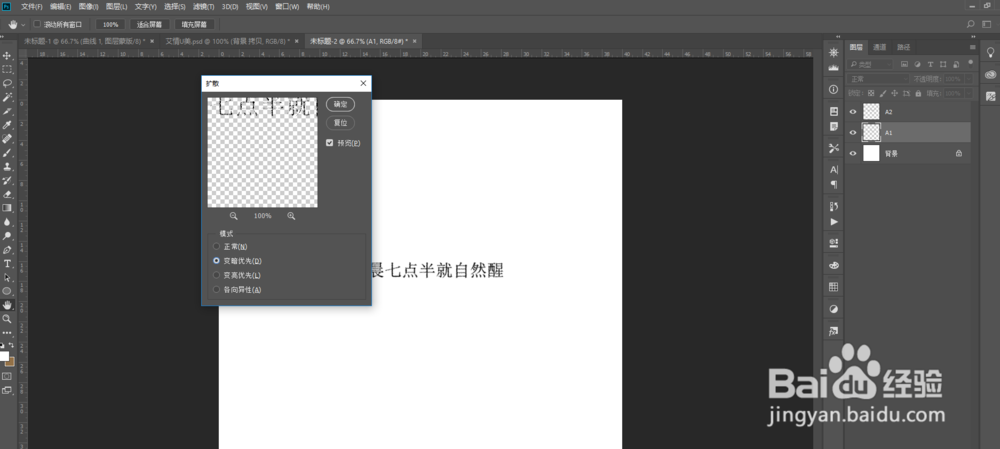
4、选择A1图层,执行:滤镜>风格化>扩散,选择“变暗优先”,然后点击确定。并将A1图层透明度调至60%。
如何用PS做出打印的字体效果

5、合并两个图层,并对合并后的图层实行滤镜>风格化>扩散,选择“变暗优先”,点击确定。

如何用PS做出打印的字体效果

6、实行:滤镜>模糊>模糊,具体参数自行决定,调整文字的模糊程度,并根据需要调整饱和度等,使之更加逼真。

如何用PS做出打印的字体效果

  • ps2021怎么改变渐变列表呈现方式
  • PS怎么调整图片角度
  • ps新建一个400*300的图层
  • photoshop入门教程矩形选框工具的使用
  • ps通道中怎么设置色阶参数?
  • 热门搜索
    孤柏渡飞黄旅游区 五一旅游推荐 旅游翻译 蓬莱旅游 贵州旅游景点大全 梅州旅游 旅游英语口语 云南旅游地图 云南旅游职业学院 海南旅游景点