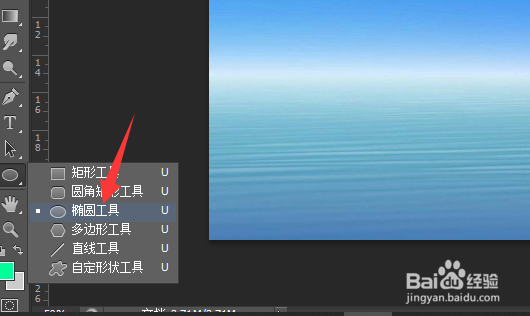
1、ps中新建画布,或者导入图片,选择椭圆图形
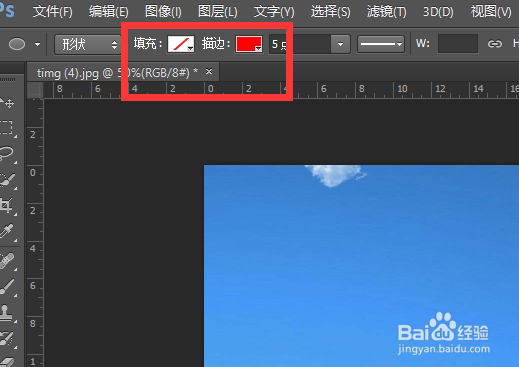
2、填充设置为无颜色,描边设置为红色
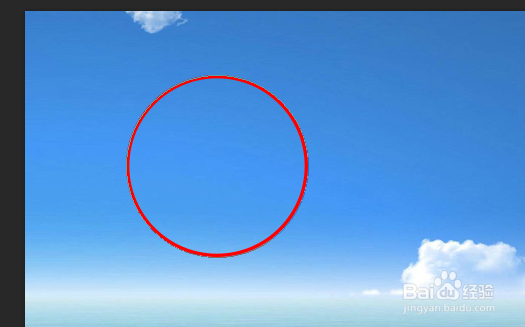
3、按住shift键,绘制一个红色圆形边框
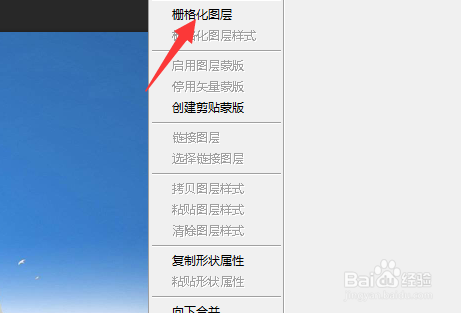
4、栅格化图层
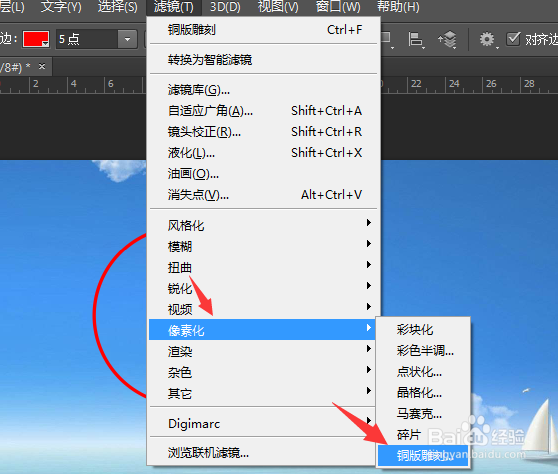
5、点击“滤镜——像素化——铜板雕刻”
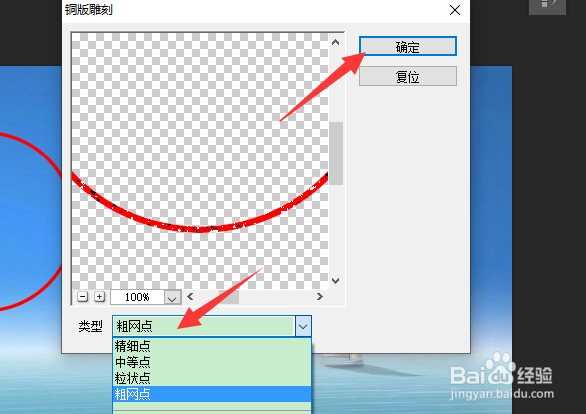
6、类型可以选择为粗网点,也可以根据自己的需要选择,点击”确定“即可
时间:2026-04-23 09:38:18
1、ps中新建画布,或者导入图片,选择椭圆图形
2、填充设置为无颜色,描边设置为红色
3、按住shift键,绘制一个红色圆形边框
4、栅格化图层
5、点击“滤镜——像素化——铜板雕刻”
6、类型可以选择为粗网点,也可以根据自己的需要选择,点击”确定“即可
