Photoshop怎么制作照片翻角效果?

 时间:2026-02-12 12:50:42

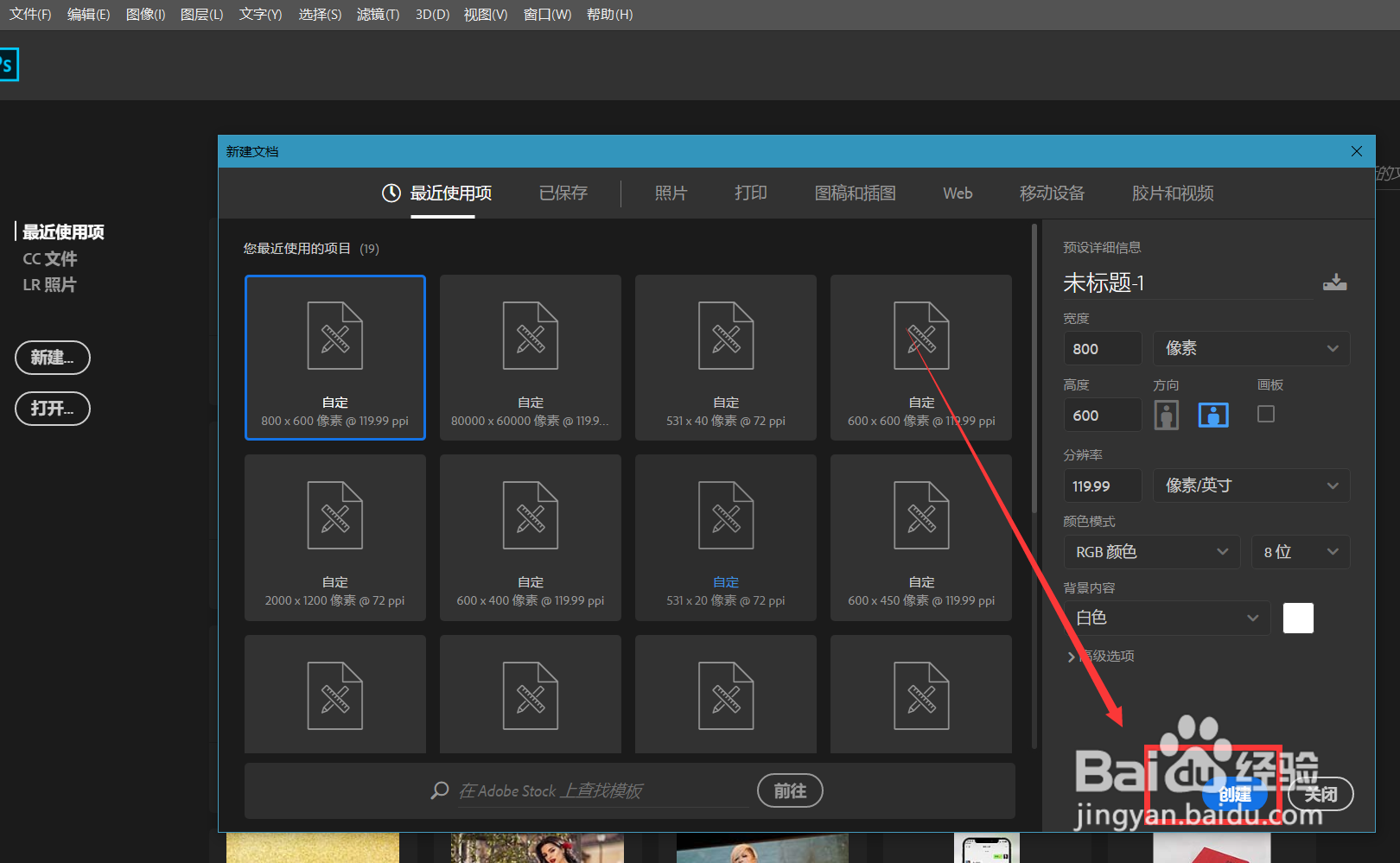
1、首先,我们打开Photoshop,点击屏幕框选的【创建】,新建空白画布。
Photoshop怎么制作照片翻角效果?

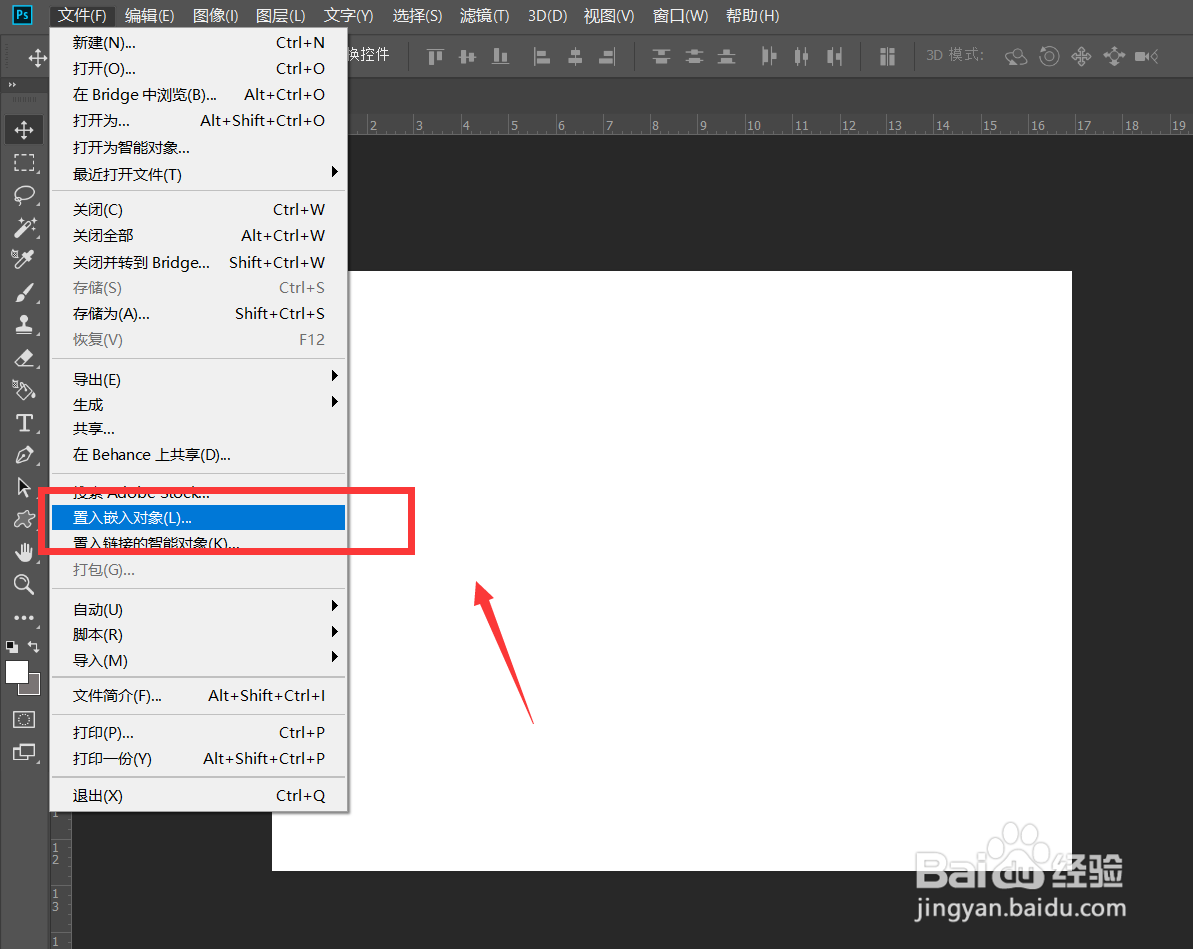
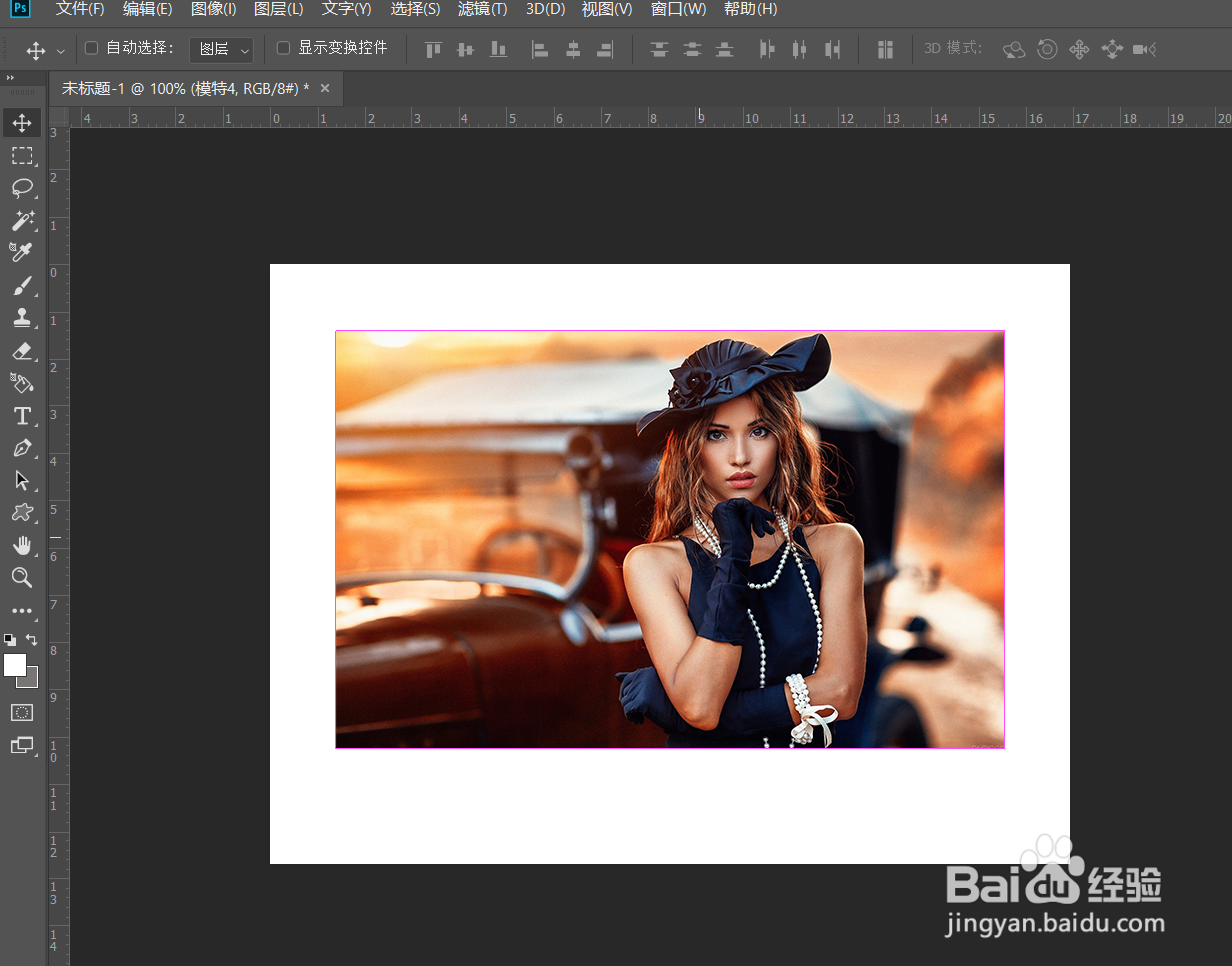
2、下面,我们点击左上角【文件】——【置入嵌入对象】,导入图像。

Photoshop怎么制作照片翻角效果?

Photoshop怎么制作照片翻角效果?

3、下面,我们在图片图层上右击——【栅格化图层】。

Photoshop怎么制作照片翻角效果?

4、用矩形选框工具在图片一角拉一个矩形选框,并用渐变工具填充黑白渐变。

Photoshop怎么制作照片翻角效果?

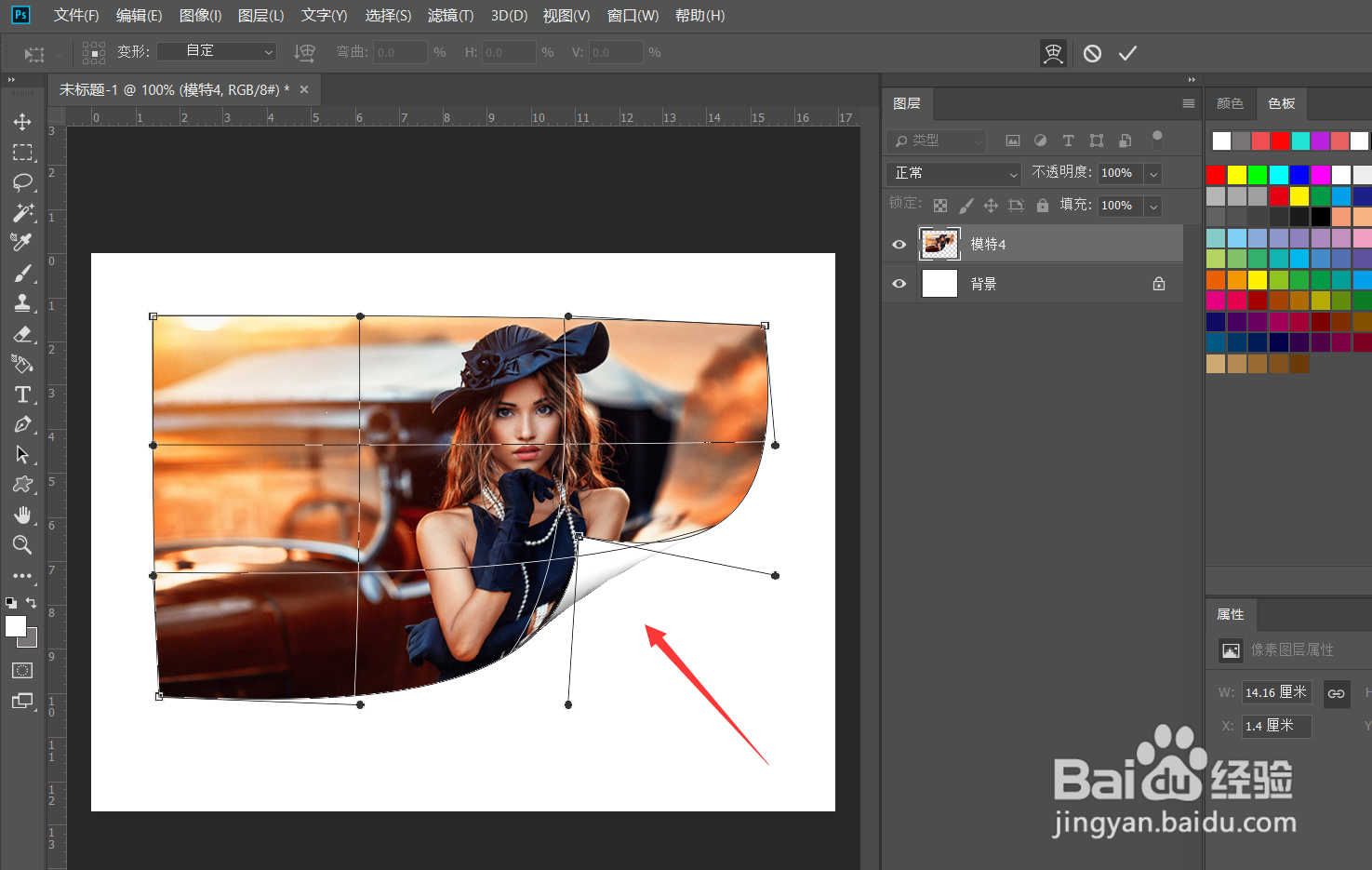
5、按ctrl+t自由变换图像,右击选择【变形】。

Photoshop怎么制作照片翻角效果?

6、如下图所示,我们拖动右下角,使之出现变形翻角效果。

Photoshop怎么制作照片翻角效果?

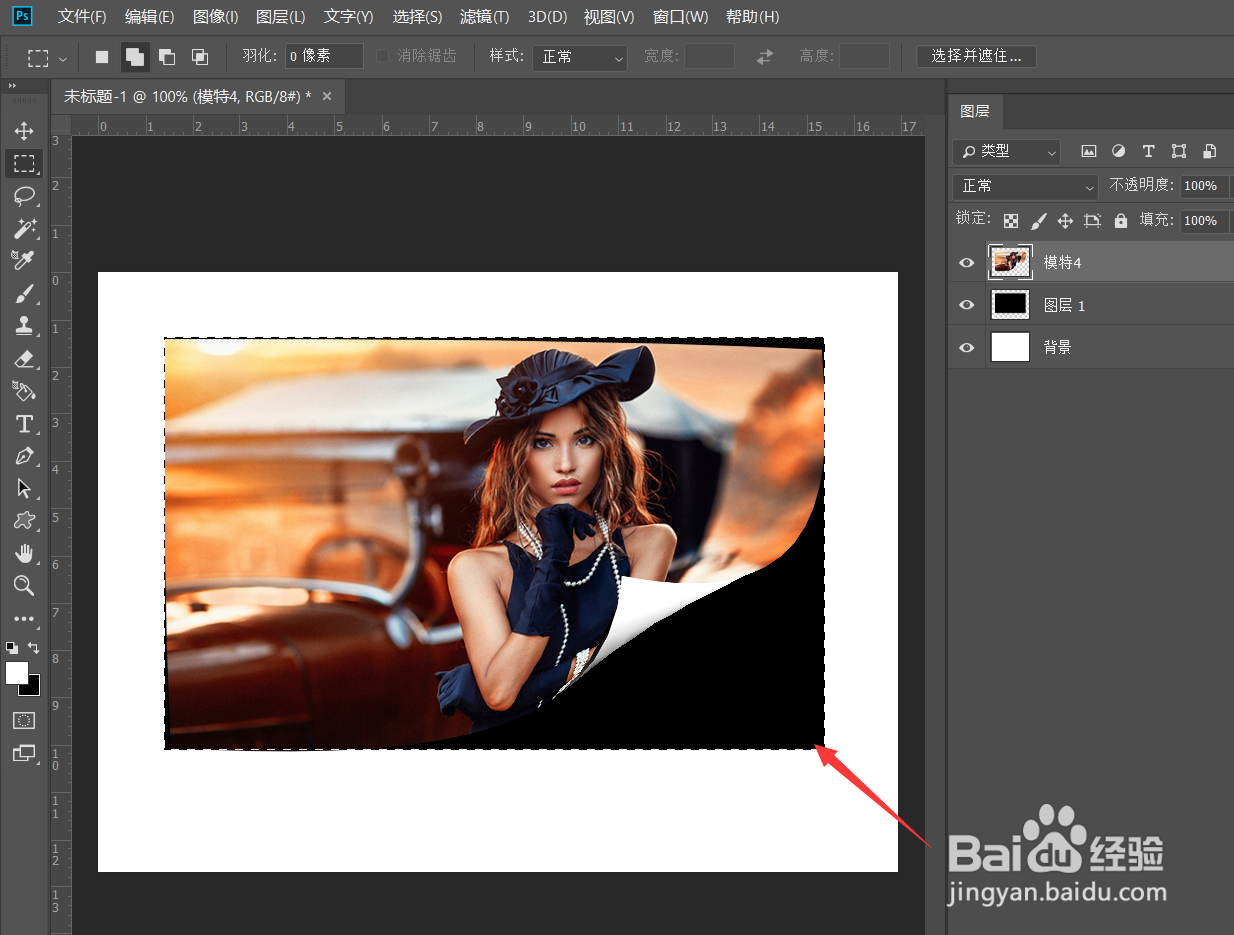
7、在背景图层上新建空白图层,沿着照片的矩形轮廓填充黑色

Photoshop怎么制作照片翻角效果?

8、我们继续按ctrl+t自由变换图像,右击选择【变形】,制作照片的投影。

Photoshop怎么制作照片翻角效果?

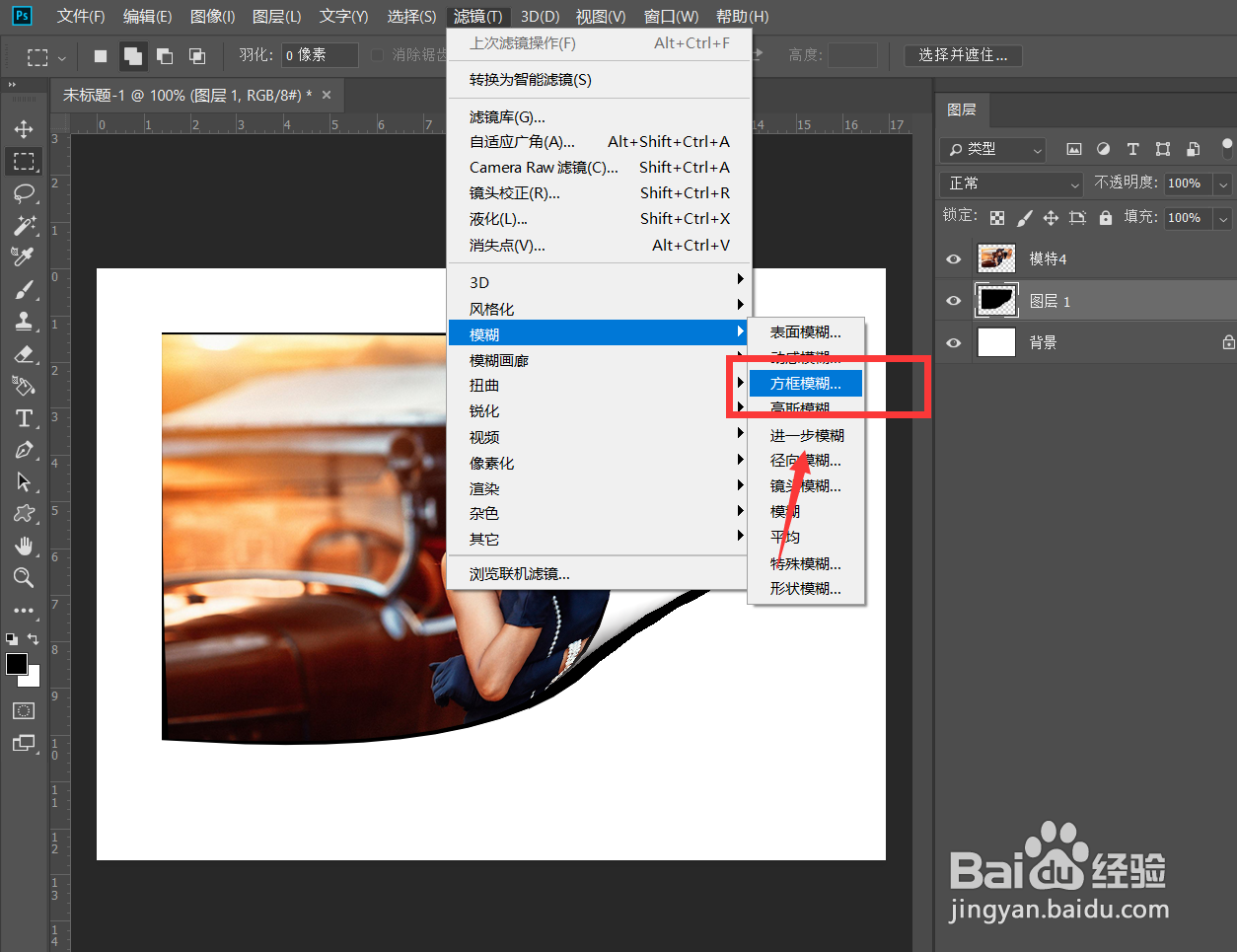
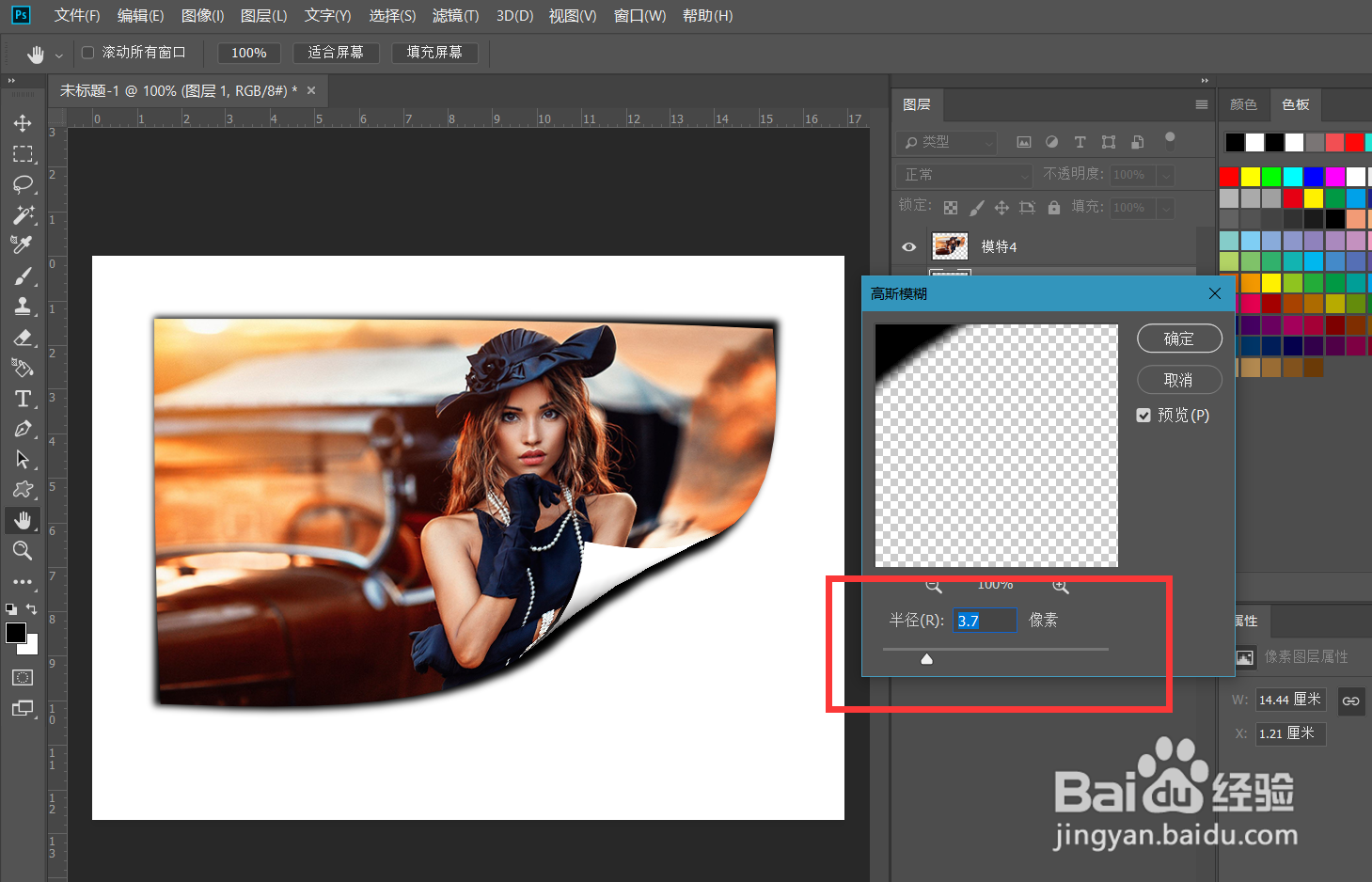
9、点击菜单栏的【滤镜】——【模糊】——【高斯模糊】。

Photoshop怎么制作照片翻角效果?

Photoshop怎么制作照片翻角效果?

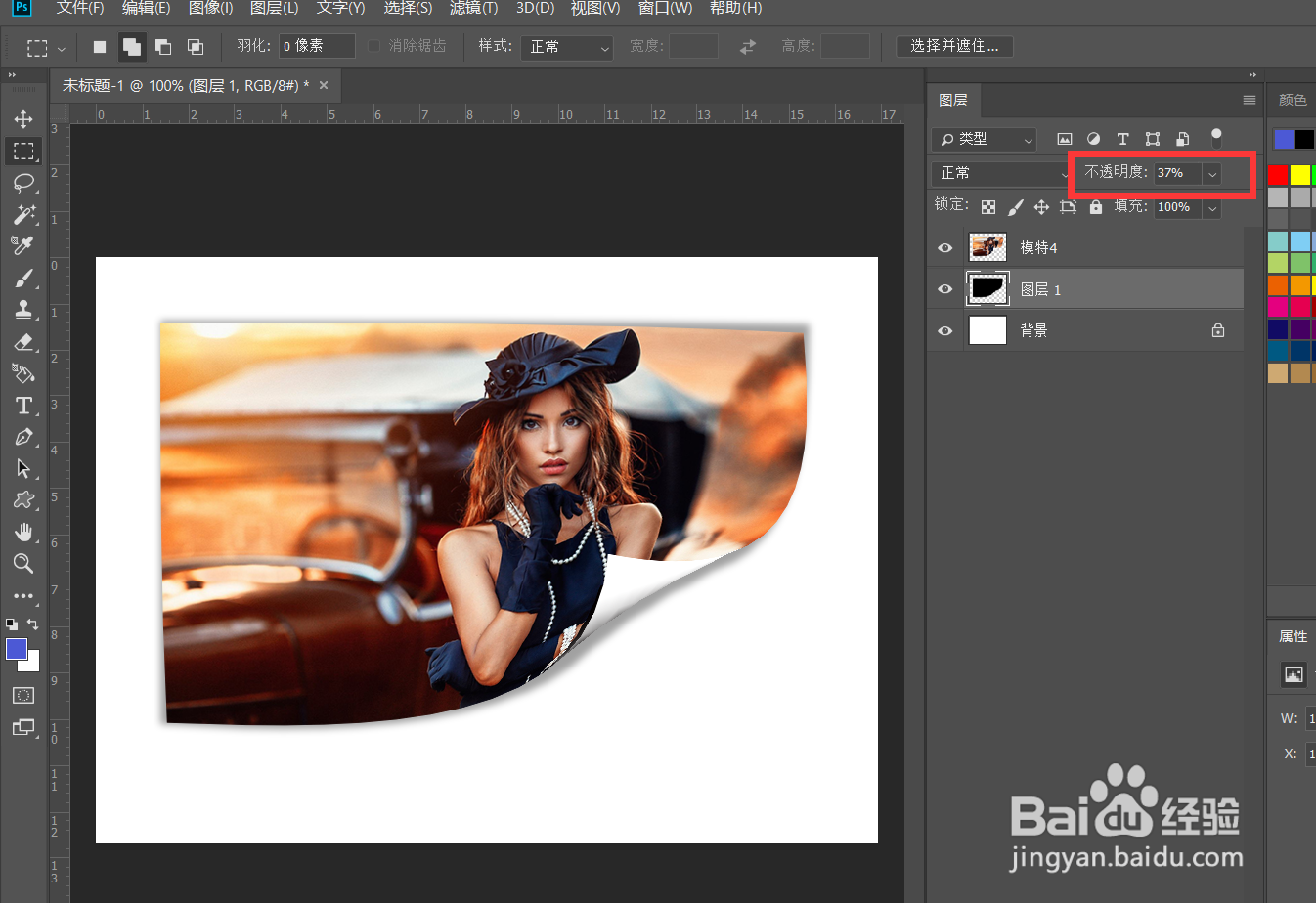
10、最后,我们降低图层不透明度,这样,照片翻角效果就制作完成了。

Photoshop怎么制作照片翻角效果?

  • PS如何对选区进行扩展
  • ps图层蒙版怎么用
  • ps蒙版如何使用详细步骤
  • PS如何把一张图片进行左右对称翻转
  • Ps如何添加文件的图层效果?
  • 热门搜索
    夏天去哪里旅游比较好 约旦旅游 福建旅游地图 仙女山旅游攻略 放鸡岛旅游攻略 广州旅游社 开封旅游年票 经典旅游路线 福州贵安温泉旅游度假村 介休旅游