photoshop2021是如何应用快速选择工具的

 时间:2026-02-12 07:07:01

1、CTRL+O打开一张你要处理的图片。

photoshop2021是如何应用快速选择工具的

2、在工具面板中选择快速选择工具。

photoshop2021是如何应用快速选择工具的

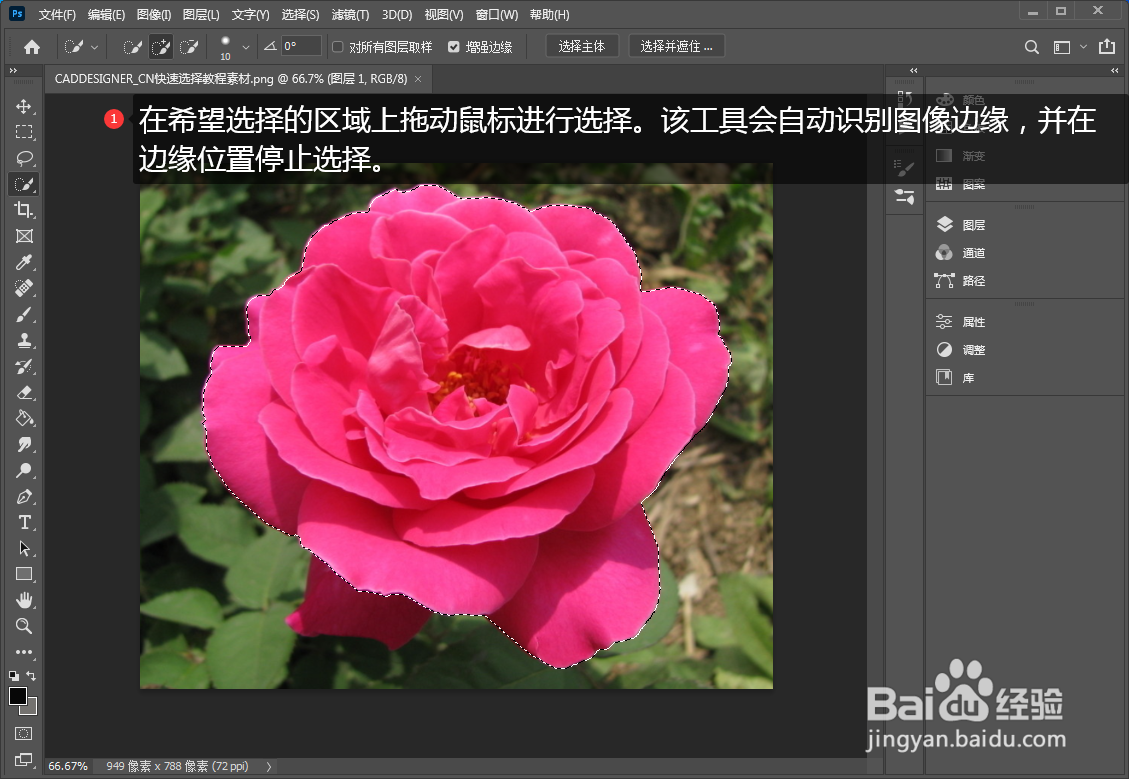
3、在希望选择的区域上拖动鼠标进行选择。该工具会自动识别图像芬陕边缘,并在边缘位置停止选择。
photoshop2021是如何应用快速选择工具的

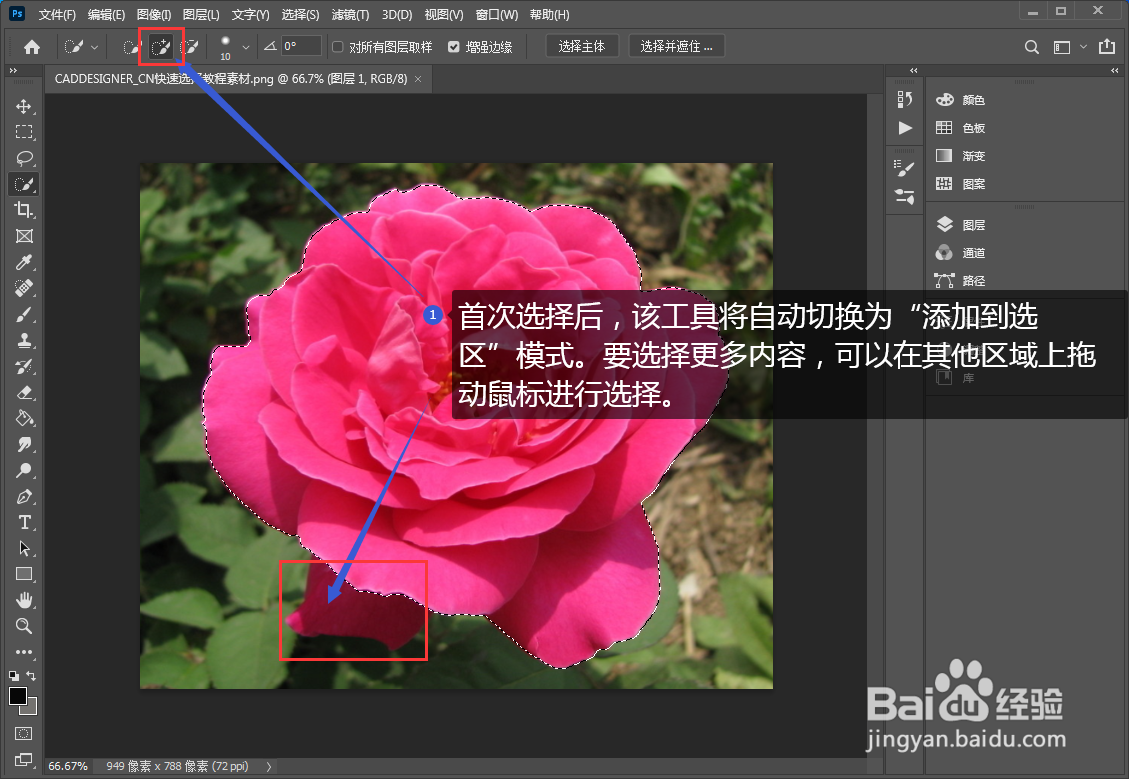
4、首次选择后,该工具将自动切换为“添加到选区”模式。要选择更多内容,可以在其他区域上拖动鼠标进行选择。
photoshop2021是如何应用快速选择工具的

5、要减少选择的内容,可以按住 Alt 键 (Windows) 或 Option 键 (macOS),同时在希望移除的区域上拖动鼠标

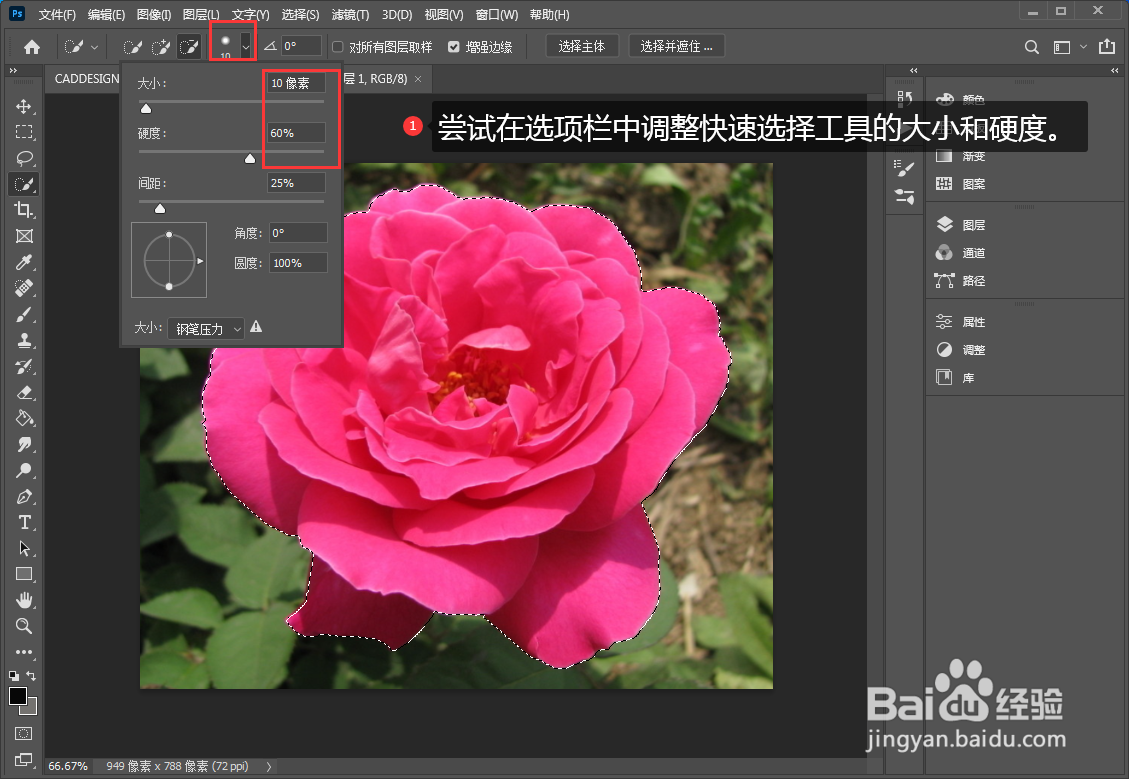
6、尝试在选项栏中调整快速选择工具的互截板大小和硬度。
photoshop2021是如何应用快速选择工具的

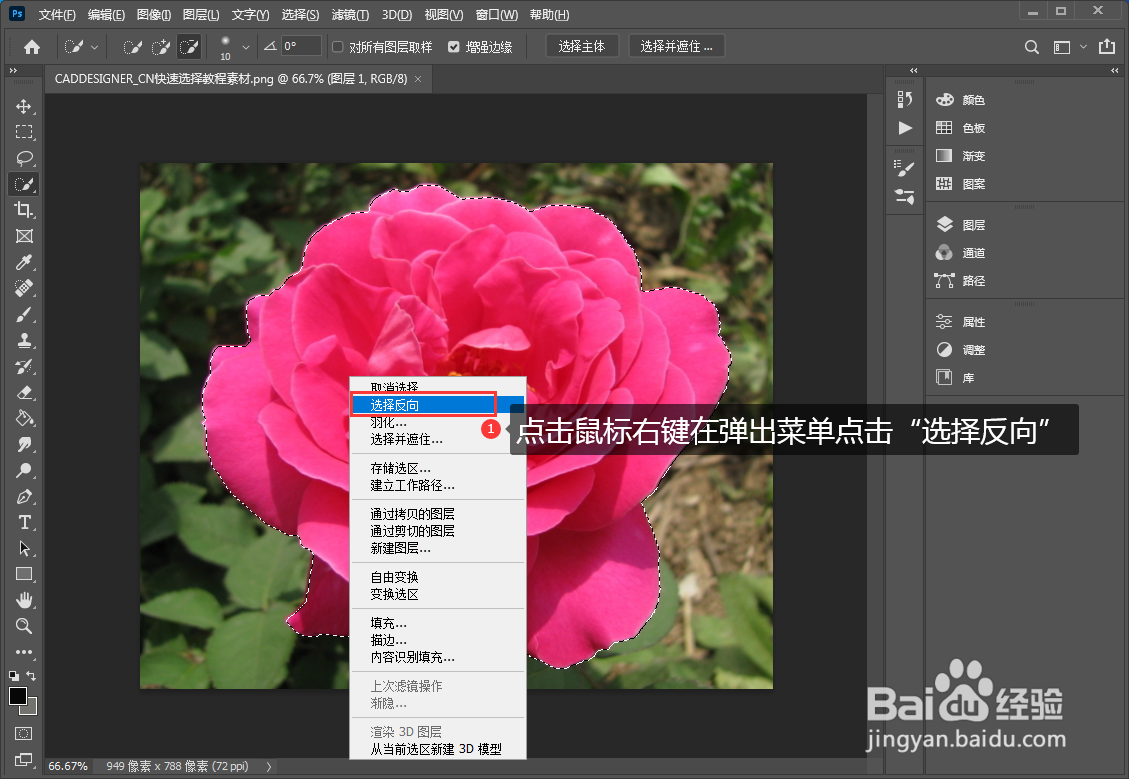
7、如果要将花抠出来保留请点击鼠标右键在弹出菜单点击“选择反向”。

photoshop2021是如何应用快速选择工具的

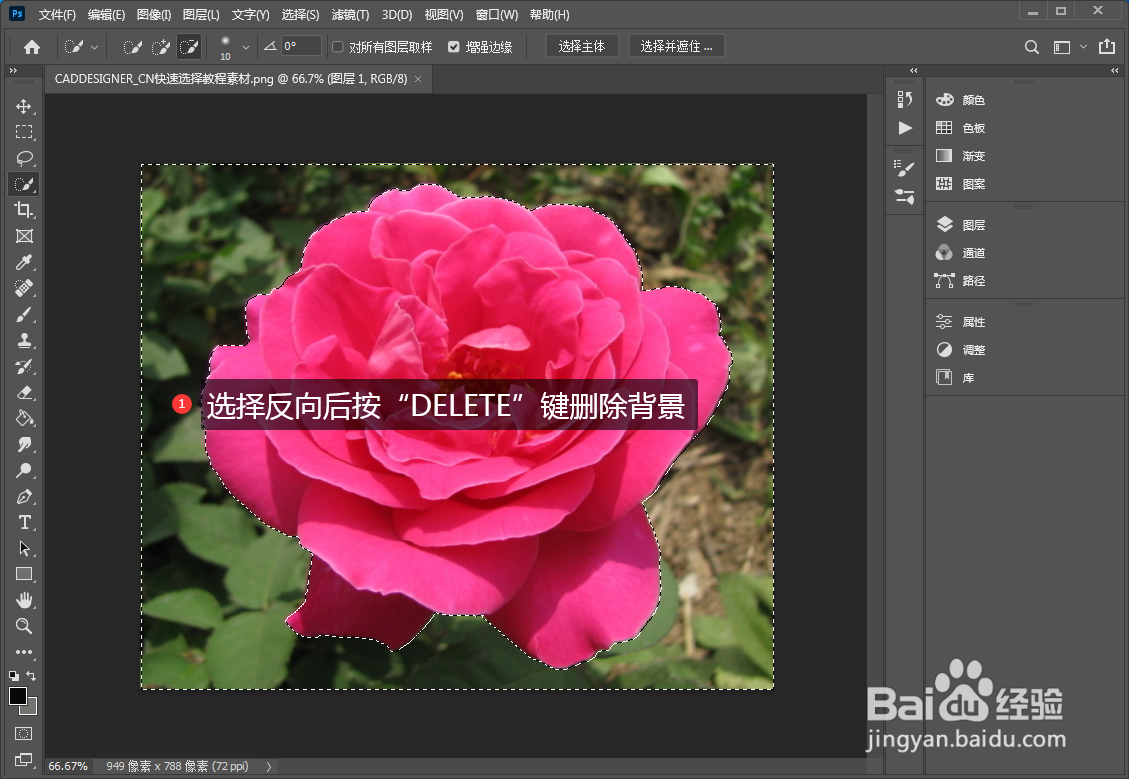
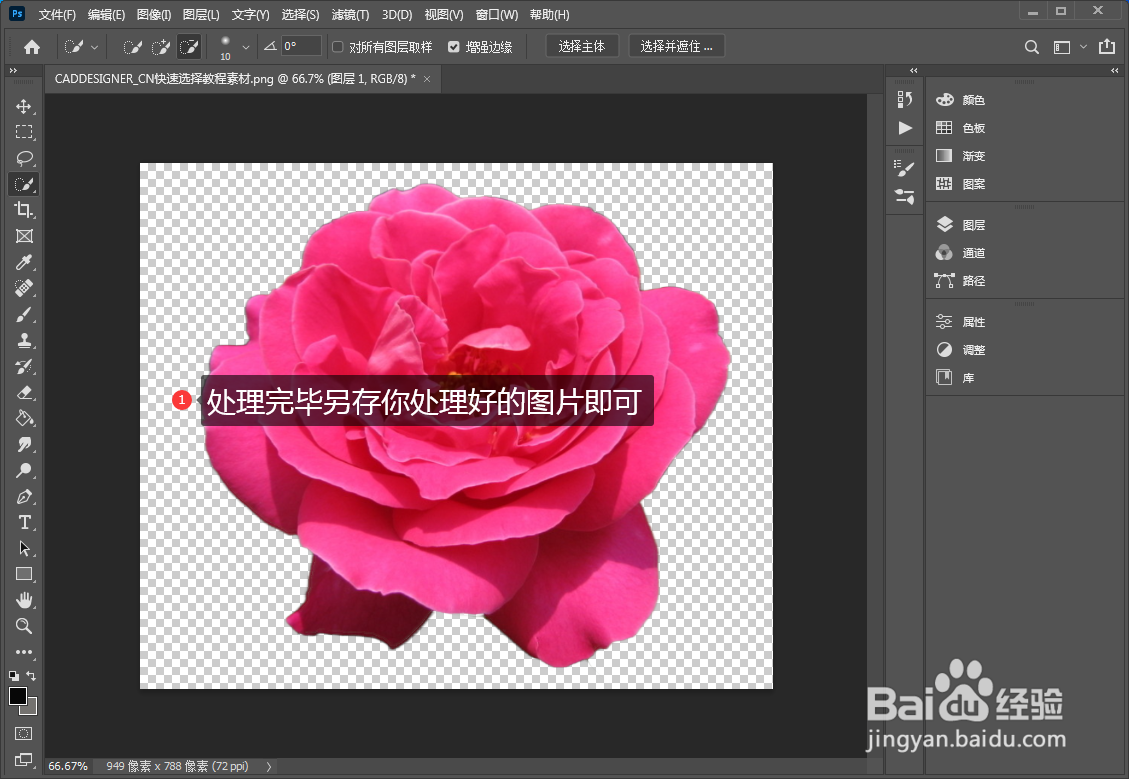
8、选择反向后按“DELETE”键删除背景。

photoshop2021是如何应用快速选择工具的

9、处理完毕另存你处理好的图片即可。以上photoshop如何应用快速选择工具毙陕的教程你学会了吗?
photoshop2021是如何应用快速选择工具的

  • ps画布大小一般设置多少
  • 怎样使用Adobe Photoshop 2021快速选择工具
  • PS怎样快速抠出头发?使用调整边缘抠出头发?
  • ps怎么删除最近使用项
  • ps裁剪工具在哪
  • 热门搜索
    澳大利亚旅游局 四川旅游政务网 三明旅游 越南岘港旅游 芜湖旅游攻略 长白山旅游团 云南旅游天气 长春大学旅游学院教务系统 厦门旅游路线 旅游通票