1、新建宽25像素、高25像素、透明背景的文件。

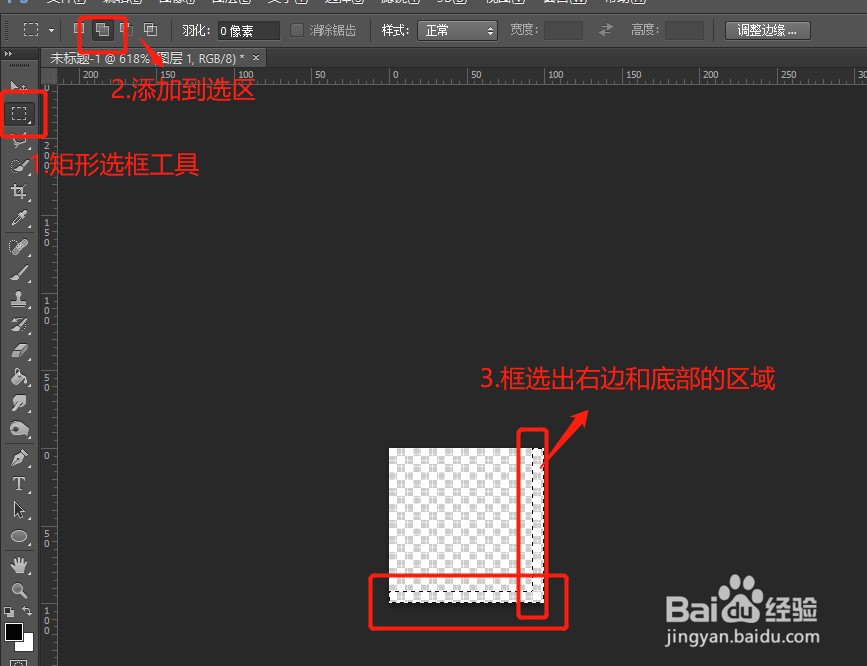
2、选中【矩形选框】工具,选择添加到选区属性,将文件右边和底部进行框选。
3、选择【油漆桶】工具,填充前景色黑色。

4、单击【编辑】--【图案】,在弹出来的对话框中命名为格子。


5、打开素材,单击图层的小八卦,选择图案命令。在弹出的对话框当中适当调整缩放值,缩放值越大,格子越大数量少。缩放值越小,格子越小数量多。


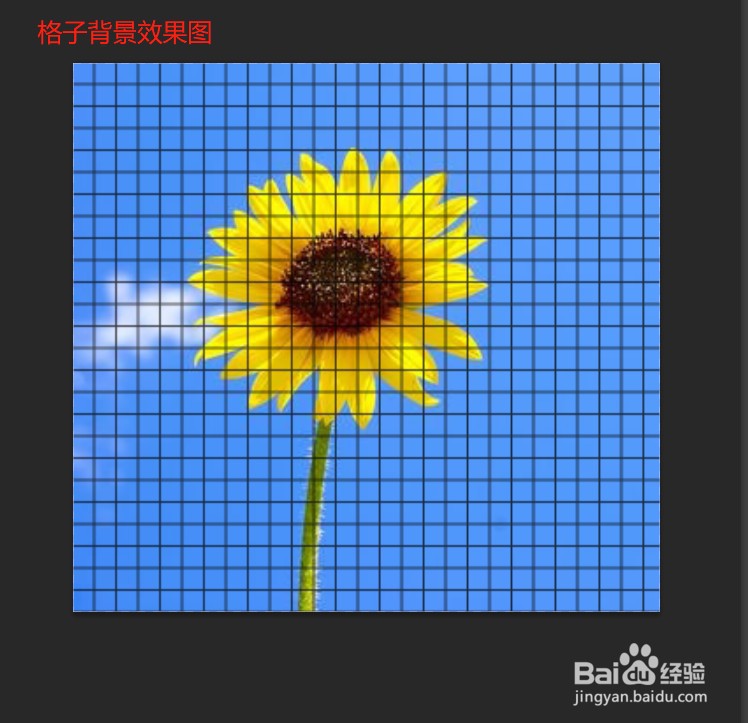
6、这时候大家都会发现,格子背景效果就做好了,是不是很简单,赶紧去试试吧。
时间:2026-05-01 09:33:55
1、新建宽25像素、高25像素、透明背景的文件。
2、选中【矩形选框】工具,选择添加到选区属性,将文件右边和底部进行框选。
3、选择【油漆桶】工具,填充前景色黑色。
4、单击【编辑】--【图案】,在弹出来的对话框中命名为格子。
5、打开素材,单击图层的小八卦,选择图案命令。在弹出的对话框当中适当调整缩放值,缩放值越大,格子越大数量少。缩放值越小,格子越小数量多。
6、这时候大家都会发现,格子背景效果就做好了,是不是很简单,赶紧去试试吧。
