如何使用coolpro做一些简单的录音

 时间:2024-10-18 17:06:30

1、第一步:下载该软件,这个软件coolpro的下载还是很容易的,网上很多。我使用的是“Cool Edit Pro V2.1 简体中文版”,需要先点击绿化.exe才可以使用。

如何使用coolpro做一些简单的录音

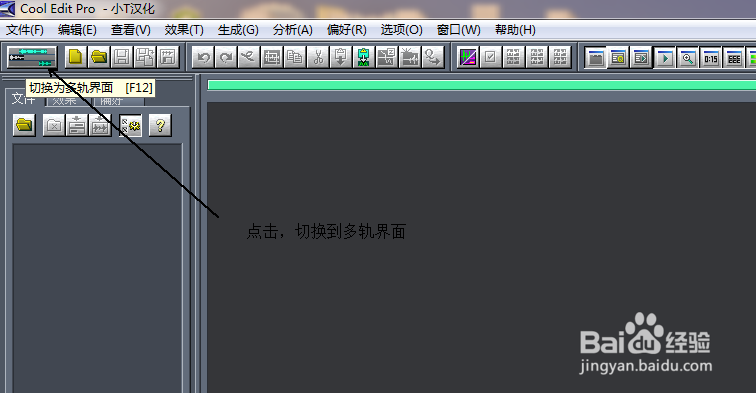
2、第二步:打开软件,然后点击左上角按钮,切换到多轨页面。

如何使用coolpro做一些简单的录音如何使用coolpro做一些简单的录音

3、第三步:这里有四个音轨,选择第一个,点击“R”标识。(应该是音轨的意思吧)

如何使用coolpro做一些简单的录音

4、第四步:点击录音键,可以开始录音了。这就是效果图,第一个音轨上,有浮动的波形,代表有声音被录入.如果要停止录音,直接按的是同个键

如何使用coolpro做一些简单的录音如何使用coolpro做一些简单的录音

5、第五步:如果录音结束,保存前先切换回单轨界面,然后点击保存,可以保存成wav等音频模式。

如何使用coolpro做一些简单的录音如何使用coolpro做一些简单的录音如何使用coolpro做一些简单的录音
  • 狙击手幽灵战士3怎么存档
  • 鸿蒙系统如何清除蓝牙接收的文件?
  • 易数一键还原如何更改开机时进入本软件的快捷键
  • 英雄联盟手游石头人怎么玩
  • Windows Server 2012设置用户文件夹共享名称
  • 热门搜索
    张家界旅游攻略网 旅游攻略游记 福州旅游地图 西沙群岛旅游报价 旅游注意事项需知 苏州旅游攻略三日游 旅游线路设计方案 深圳文体旅游局官网 厦门大嶝岛旅游攻略 全国旅游胜地四十佳