笔记本硬盘模式设置为AHCI教程

 时间:2026-02-14 11:54:30

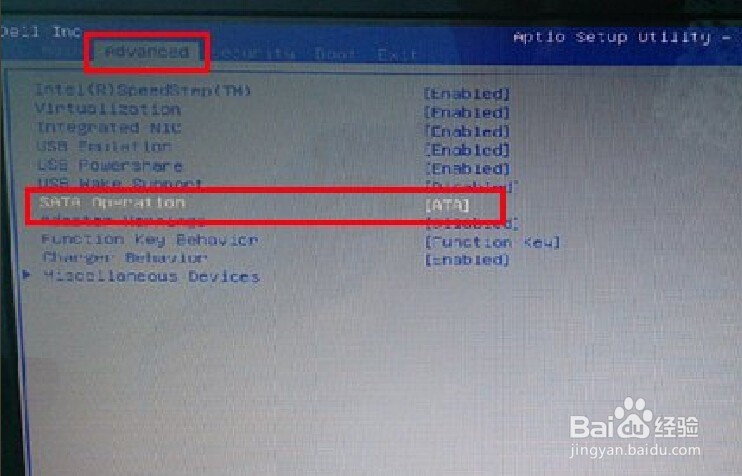
1、开机按F2进入BIOS设置界面,将光标移至“advanced”再使用上下方向键将光标移至“sata operation”选项,按回车键执行
笔记本硬盘模式设置为AHCI教程

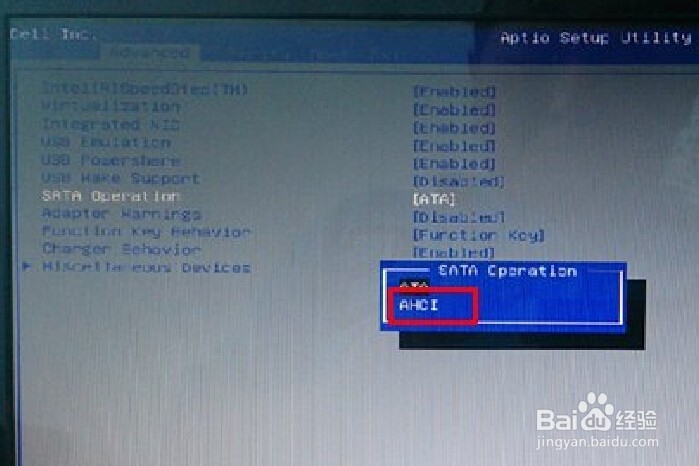
2、在弹出的窗口中,上下移动光标选择“AHCI”项回车确认

笔记本硬盘模式设置为AHCI教程

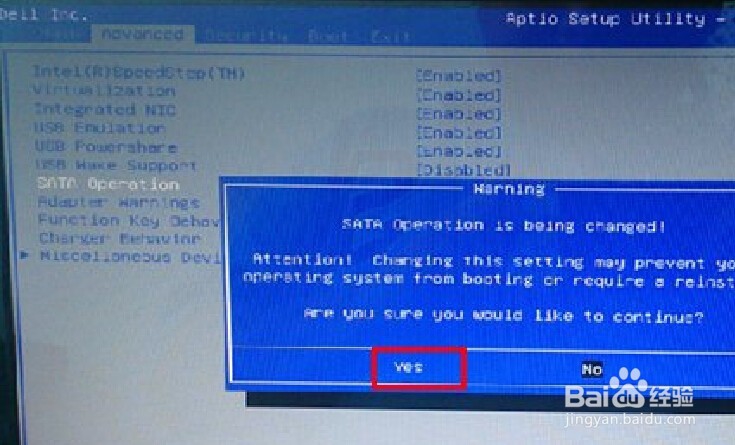
3、此时系统会弹出一个提示窗口,在提示窗口中移动光标选择“yes”完成设置
笔记本硬盘模式设置为AHCI教程

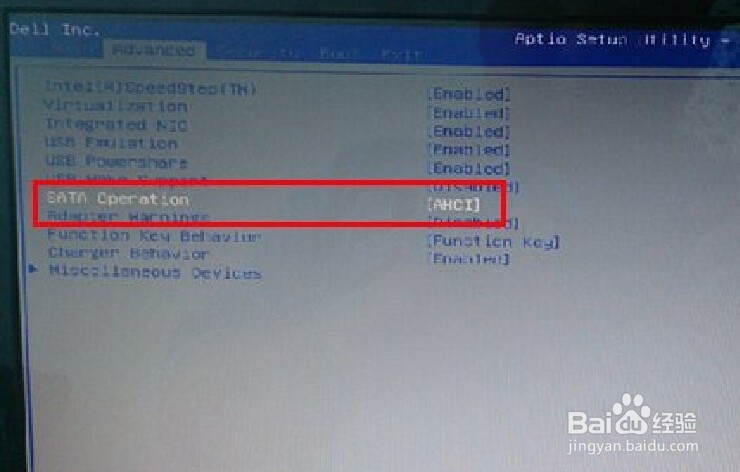
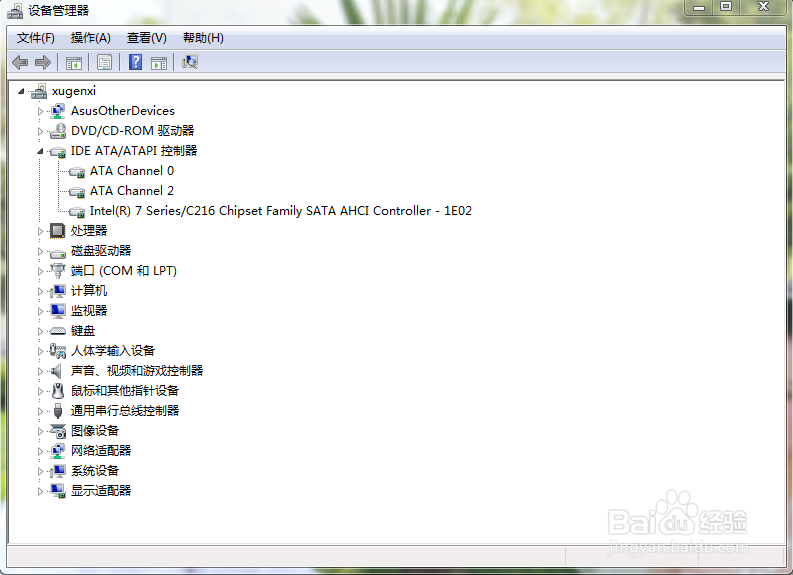
4、完成以上操作后可以发现系统硬盘模式为AHCI,按F10键保存所修改的设置重启电脑即可
笔记本硬盘模式设置为AHCI教程

5、 以上就是设置戴尔笔记本硬盘模式为AHCI教程,有遇到戴尔笔记本不懂的如何修改硬盘模式为AHCI的用户可以尝试以上的教程操作看看
笔记本硬盘模式设置为AHCI教程

  • 台式电脑如何启动Windows Backup
  • 无盘系统-第二讲:无盘系统概念普及和原理
  • win7+win10双系统下win7开机磁盘自我检测。
  • win10开机就卡死在桌面
  • option rom信息怎么设置
  • 热门搜索
    夏威夷旅游 新疆旅游必去景点 云南丽江旅游攻略 陇南旅游 兰州旅游景点 北戴河旅游景点有哪些 常州旅游商贸高等职业技术学校 凯里旅游 林芝旅游 携程旅游网