电脑怎么批量修改图片大小kb?

 时间:2026-02-15 19:02:30

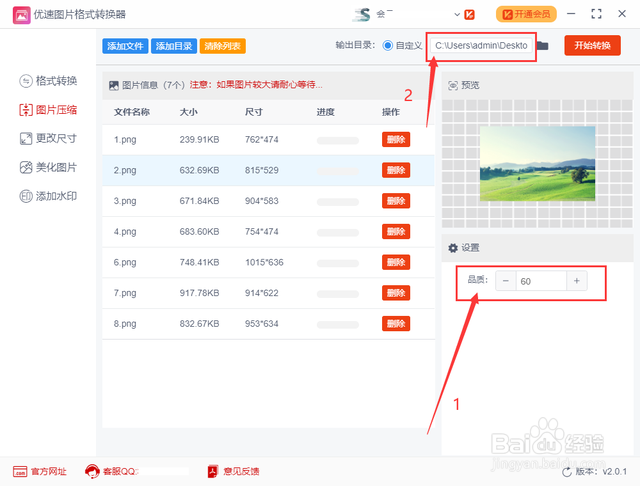
1、步骤一,打开电脑后打开优速图片格式转换器工具,点击界面左边的【图片压缩】功能,然后点击【添加文件】将需要压缩变小的图片全部导入到软件中,成功后图片名称会显示在软件中。

电脑怎么批量修改图片大小kb?

2、步骤二,然后设置压缩品质,数值越低图片会被压缩得更小,不过不要设置的太低,否则会影响图片质量。再设置压缩后图片的输出目录(压缩后图片保存到哪个文件夹)。
电脑怎么批量修改图片大小kb?

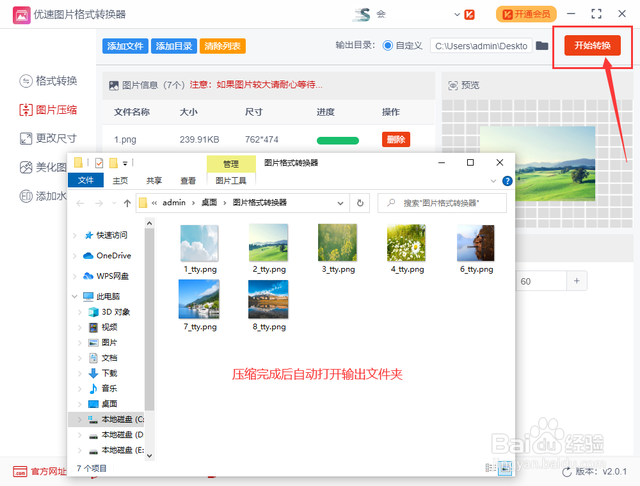
3、步骤三,点击软件右上角红色按钮,启动图片批量压缩功能。随后软件会自动打开输出文件夹,所有压缩后的图片或全部保存在这里。
电脑怎么批量修改图片大小kb?

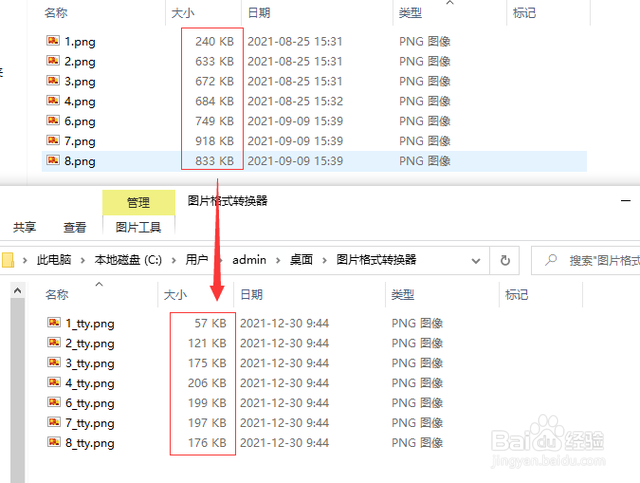
4、步骤4,通过对比可以看到,压缩后的图片kb要比压缩前小很多,图片体积成功变小了。
电脑怎么批量修改图片大小kb?

  • 如何批量缩小图片大小kb?
  • 怎么批量修改图片大小kb
  • 如何批量修改图片大小
  • 如何批量处理图片大小
  • 怎样批量编辑图片大小
  • 热门搜索
    江西旅游局 3月份去哪旅游好 过年旅游好去处 杭州旅游政务网 连平旅游景点大全 2月份去哪里旅游好 重庆金佛山旅游攻略 旅游对经济的影响 山东临沂旅游景点大全 大邑旅游