wps文字如何在页脚中插入“日期”

 时间:2026-02-12 21:06:06

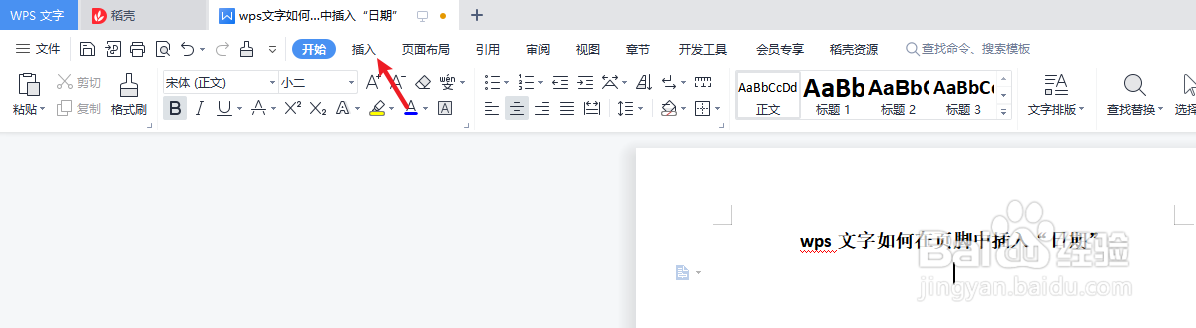
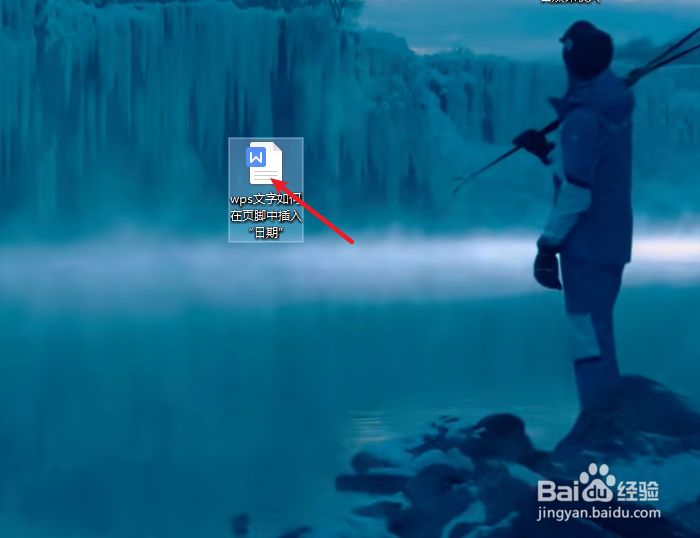
1、打开一篇wps文字。如下图:

wps文字如何在页脚中插入“日期”

2、点击wps文字中的“插入”工具栏。如下图:

wps文字如何在页脚中插入“日期”

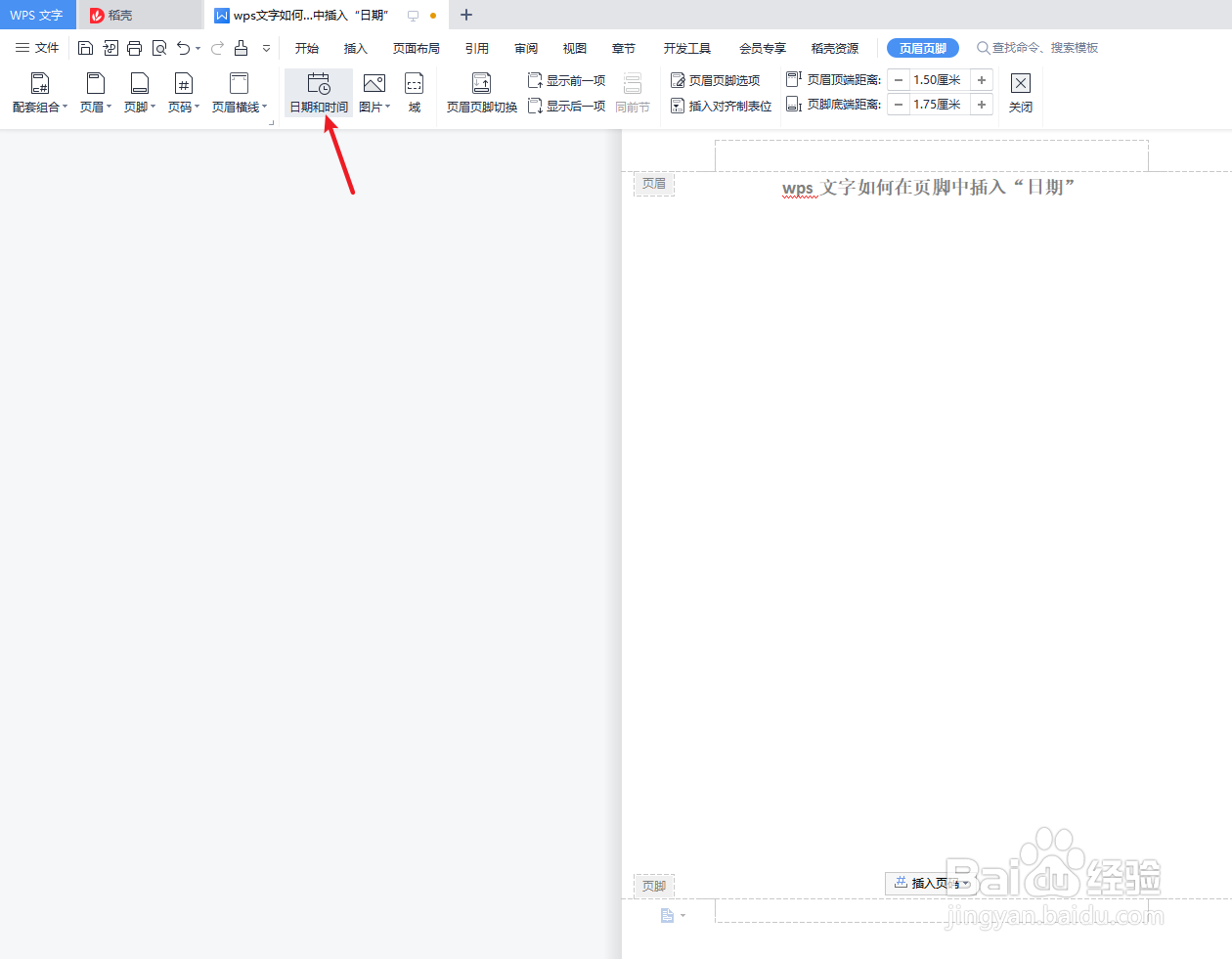
3、在“插入”工具栏中点击“页眉页脚”。如下图:

wps文字如何在页脚中插入“日期”

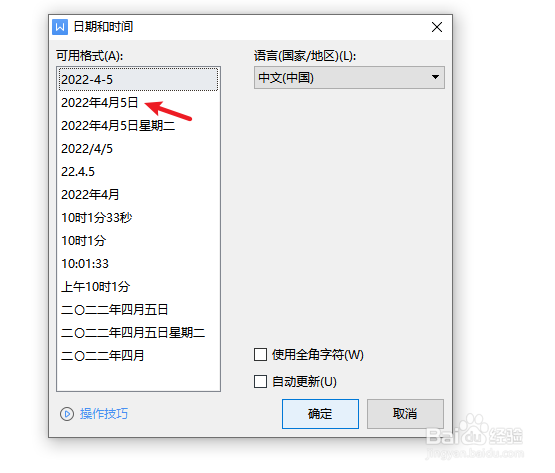
4、在“页眉页脚”中点击“时间和日期”,并选择一个日期格式。如下图:

wps文字如何在页脚中插入“日期”

wps文字如何在页脚中插入“日期”

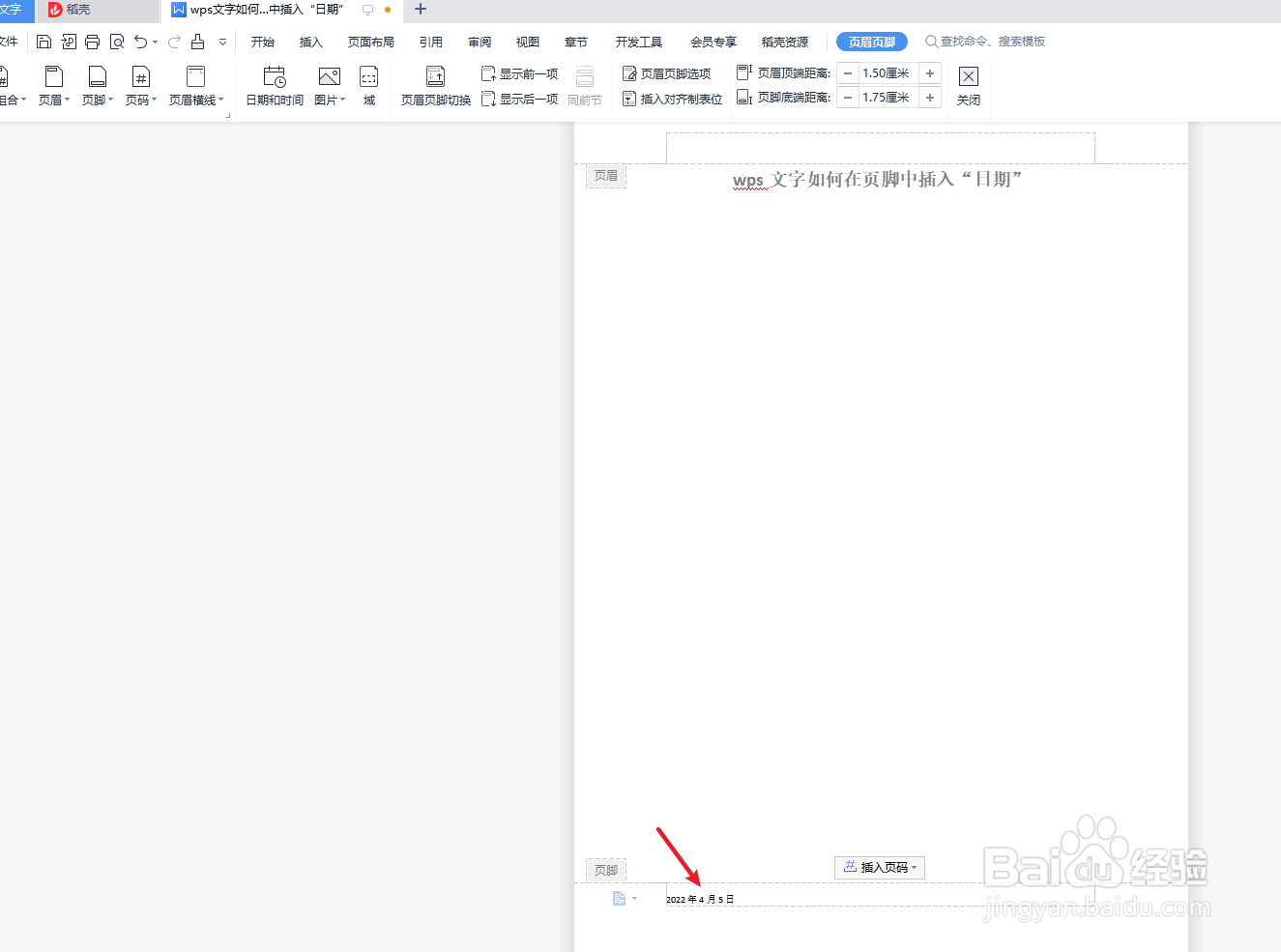
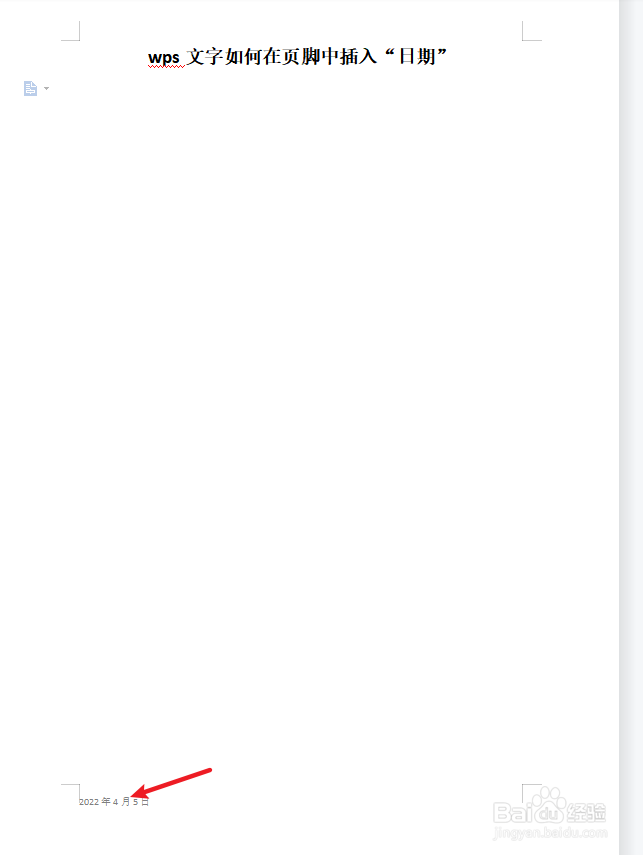
5、预览在wps文字页脚中插入的“日期”效果。如下图:

wps文字如何在页脚中插入“日期”

wps文字如何在页脚中插入“日期”

6、总结:wps文字如何在页脚中插入“日期”

(1)打开一篇wps文字

(2)点击wps文字中的“插入”工具栏

(3)在“插入”工具栏中点击“页眉页脚”

(4)在“页眉页脚”中点击“时间和日期”,并选择一个日期格式

(5)预览在wps文字页脚中插入的“日期”效果

  • WPS文字版怎么使用文字预设样式?
  • WPS演示中如何设置图片的相对位置
  • WPS如何设置文本框填充为深色竖线效果?
  • WPS表格样式在哪里设置
  • wps19版word中如何新建新样式
  • 热门搜索
    沙家浜旅游 旅游服务业 大连海岛旅游 南京旅游社 短期旅游保险 东营旅游景点 三天旅游 泰国旅游攻略注意事项 康辉旅游官网 三亚旅游住宿攻略