怎样拟入客户姓名称谓

 时间:2026-02-16 12:34:44

1、点击WPS文字开启并编辑模板

怎样拟入客户姓名称谓

2、编辑表格中邀请名单姓名与称谓保存至电脑中

怎样拟入客户姓名称谓

怎样拟入客户姓名称谓

3、点击“引用”---->“邮件”

怎样拟入客户姓名称谓

4、点击“打开数据源”

怎样拟入客户姓名称谓

5、点击“邀请名单”打开

怎样拟入客户姓名称谓

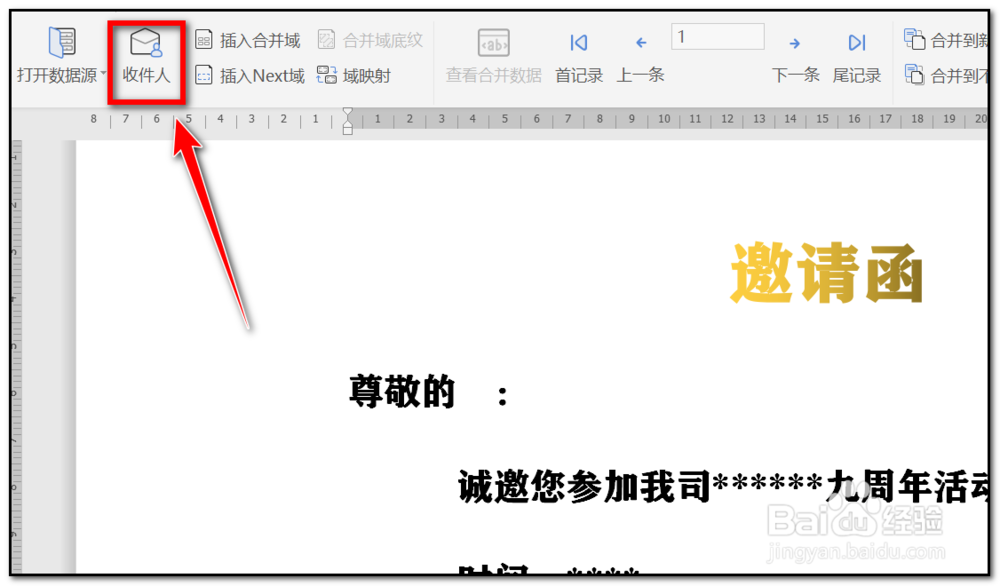
6、点击收件人,勾选邀请人并点击“确定”

怎样拟入客户姓名称谓

怎样拟入客户姓名称谓

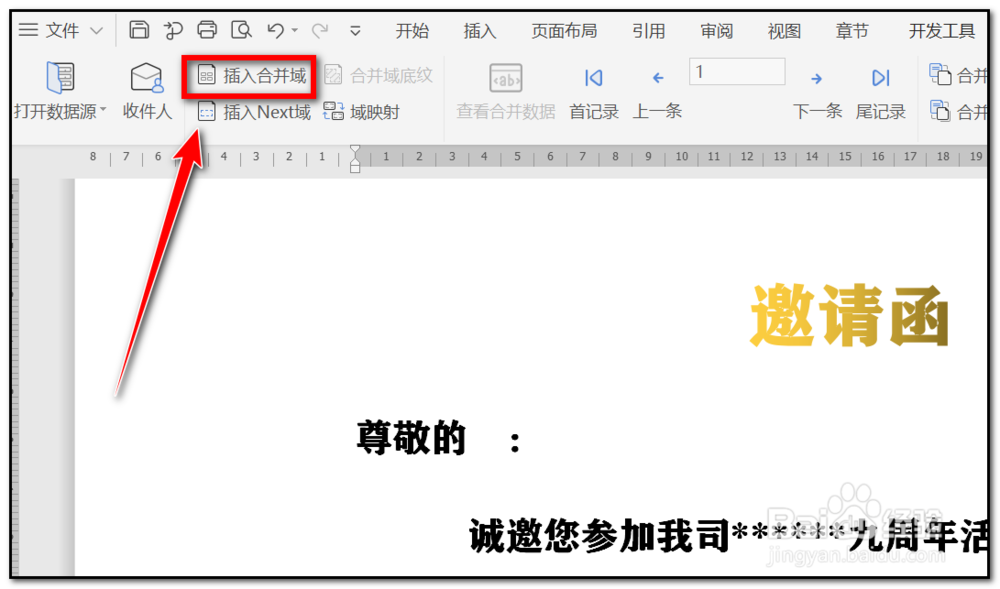
7、点击“插入合并域”

怎样拟入客户姓名称谓

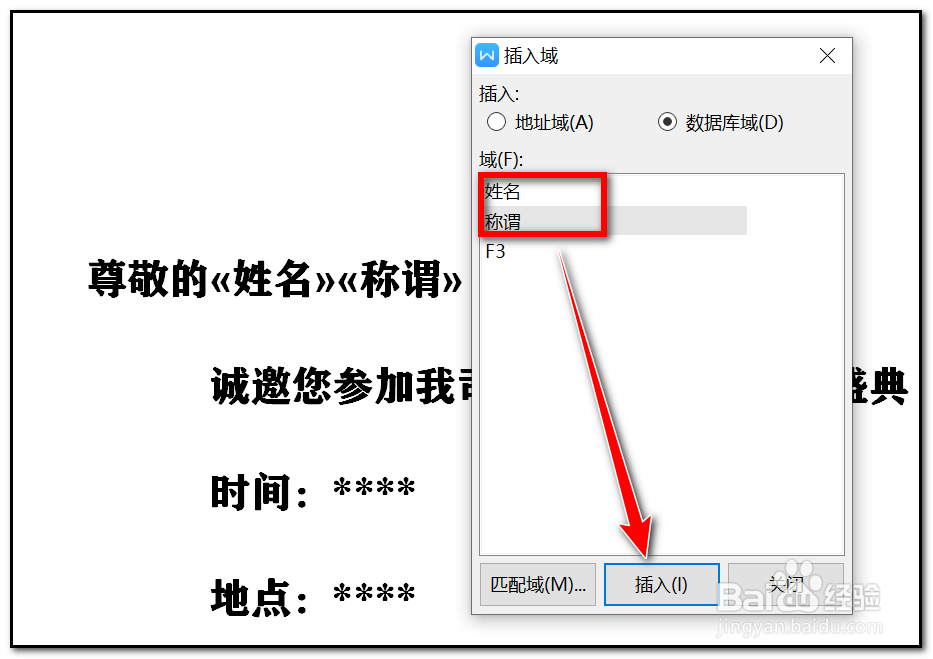
8、将姓名和称谓插入

怎样拟入客户姓名称谓

9、点击“查看合并数据”点击“上一条”和“下一条”预览效果

怎样拟入客户姓名称谓

怎样拟入客户姓名称谓

10、确认无误后点击合并到新文档,打印机或者电子邮件即可发送

怎样拟入客户姓名称谓

1、1.点击WPS文字开启并编辑模板

2.编辑表格中邀请名单姓名与称谓保存至电脑中

3.点击“引用”---->“邮件”

4.点击“打开数据源”

5.点击“邀请名单”打开

6.点击收件人勾选并点击“确定”

7.点击“插入合并域”

8.将姓名和称谓插入

9.点击“查看合并数据”点击“上一条”和“下一条”预览效果

10.确认无误后点击合并到新文档,打印机或者电子邮件即可发送

  • 将文档中的表格保存至表格部件库
  • 利用word文档制作邀请函中的尊敬的xxx先生/女士
  • 怎样拟入客户姓名称谓
  • WORD中设置内侧边距和外侧边距的方法
  • Word如何插入文档信息
  • 热门搜索
    旅游常用英语口语 埃及旅游注意事项 酷讯旅游网 揭阳旅游景点大全 公司旅游活动方案 长海县旅游 日本北海道旅游 萍乡旅游 遵义旅游景点大全 稻草人旅游