教你win7电脑怎么备份系统

 时间:2026-02-14 01:19:19

1、首先,点击开始菜单,打开控制面板。

教你win7电脑怎么备份系统

2、在控制面板中,点击系统和安全

教你win7电脑怎么备份系统

3、选择备份和还原中的“备份您的计算机”。

教你win7电脑怎么备份系统

4、选择创建系统映像,然后选择把备份保存在那个盘,因为要对系统做备份,所以不要选择C盘保存备份,然后下一步。

教你win7电脑怎么备份系统

5、选择C盘,要给C盘做备份,然后单击下一步。

教你win7电脑怎么备份系统

6、点击开始备份!对C盘也就是系统盘做备份

教你win7电脑怎么备份系统

7、系统备份开始,耐心点等待。

教你win7电脑怎么备份系统

8、系统备份完以后,会提示我们是否创建系统修复光盘,如果有刻录机当然可以刻录一张系统修复光盘。如果没有空光盘和刻录机选择“否”,C盘已经做了备份。

教你win7电脑怎么备份系统

9、以后系统出了问题的时候,可以还原所做的备份。

点击“还原我的文件”。

教你win7电脑怎么备份系统

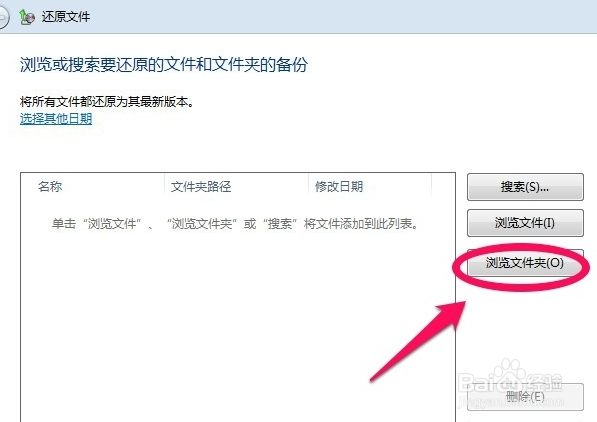
10、点击“浏览文件夹”

教你win7电脑怎么备份系统

11、选择“c:的备份”,点击“添加文件夹”

教你win7电脑怎么备份系统

12、最后点击“还原”。

教你win7电脑怎么备份系统

  • 使用DOS命令快速制作系统安装U盘系统引导U盘
  • u装机U盘启动盘装win10 64位系统教程
  • 捷波悍马HA01GT主板怎么接
  • win7系统修复的详细教程
  • 如何用Nero 刻录软件制作系统光盘
  • 热门搜索
    旅游公司logo 黟县旅游 成都到丽江旅游 旅游天气 三天旅游 重庆周边旅游景点 北京旅游集散中心 香港旅游局 咸阳旅游景点大全 旅游之家