1、我们先要把电脑打开,停留在电脑桌面。

2、然后我们操作快捷键Windows键+R键,唤出“运行窗口”。

3、随之我们在运行窗口中输入“msconfig”,然后点击确定。

4、点击确定选项后我们进入到系统配置窗口界面,在窗口选项中选择“启动”,进入到启动界面。
如图:
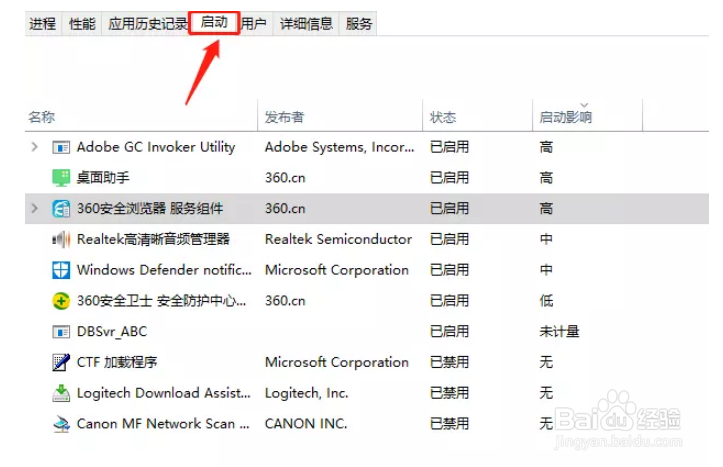
5、在启动界面中我们可以看到 已启用的程序软件,已启用的表示开机启动的,已禁用表示开机启动被禁用了。如果我们想要把已启用的软件进行禁用可以使用鼠标右键点击,在出现的选项中选择禁用即可。
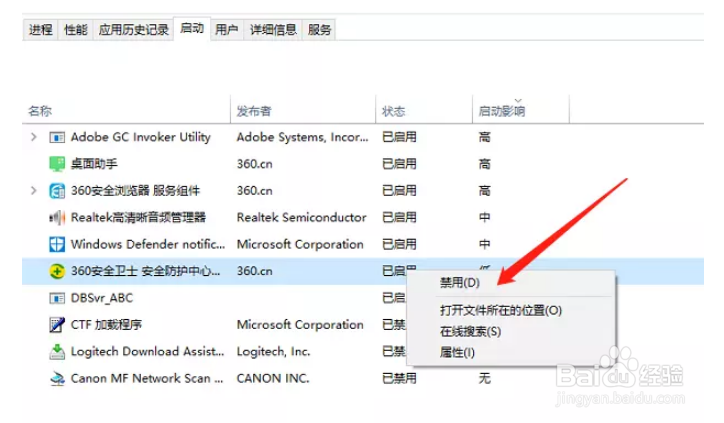
6、我们将对于自己没有太大用处的开机启动选项禁用后,下次开机就不会再自动进行启动了。
1、操作快捷键Windows键+R键,唤出“运行窗口”。
2、在运行窗口中输入“msconfig”,然后点击确定。
3、点击确定选项后我们进入到系统配置窗口界面,在窗口选项中选择“启动”,进入到启动界面。
4、在启动界面中我们可以看到 已启用的程序软件,已启用的表示开机启动的,已禁用表示开机启动被禁用了。如果我们想要把已启用的软件进行禁用可以使用鼠标右键点击,在出现的选项中选择禁用即可。
5、我们将对于自己没有太大用处的开机启动选项禁用后,下次开机就不会再自动进行启动了。
