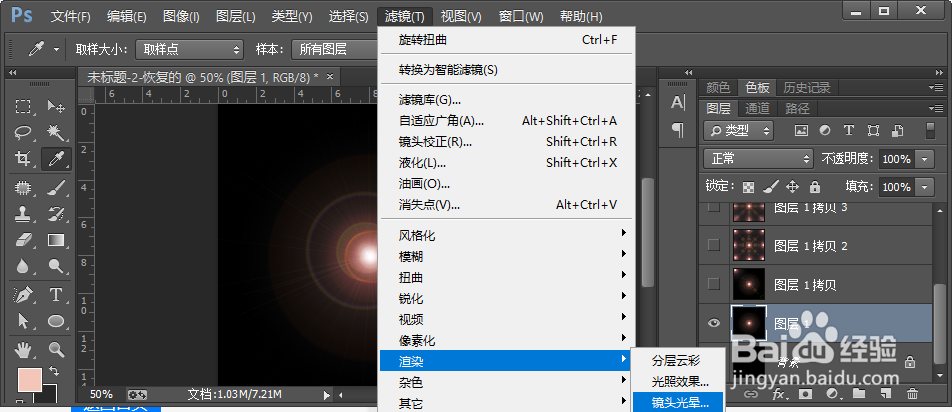
1、打开PS新建一个黑色正方形背景图层,然后打开“滤镜——渲染——镜头光晕”,出现三个选择,不同的选择花朵的样式也不同(随自己选)。点击确定,图的中间就出现了一个光圈的圆。
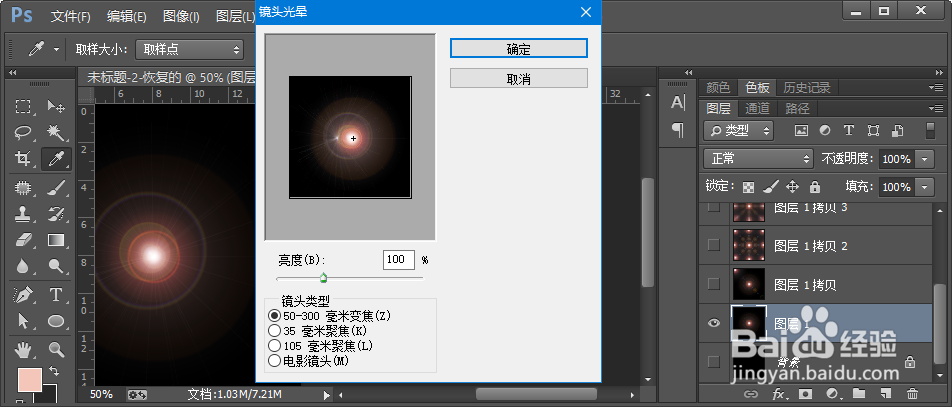
然后接着点击“滤镜——渲染——镜头光晕”,在四周再弄几个镜头光晕。



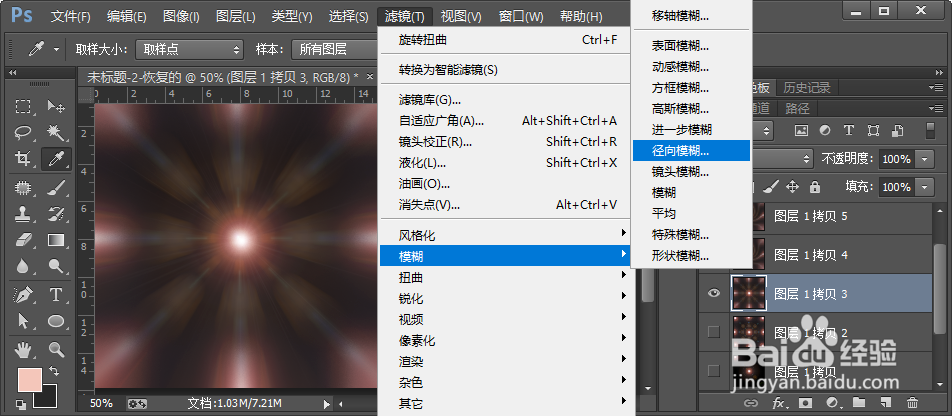
2、接下来“滤镜——模糊——径向模糊”要选缩放的那个,效果不理想的,这个步骤可多弄几次。
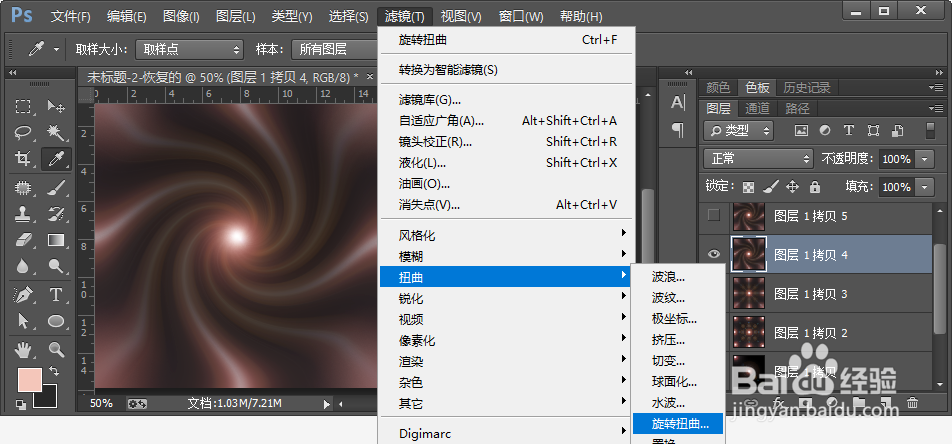
然后该图层进行“滤镜——扭曲——旋转扭曲”【不要扭曲过头,稍微一些就可以了】
3、将该图层ctrl+j复制一层,进行水平翻转,模式改成变亮一朵花就做好了。


时间:2026-04-24 12:35:00
1、打开PS新建一个黑色正方形背景图层,然后打开“滤镜——渲染——镜头光晕”,出现三个选择,不同的选择花朵的样式也不同(随自己选)。点击确定,图的中间就出现了一个光圈的圆。
然后接着点击“滤镜——渲染——镜头光晕”,在四周再弄几个镜头光晕。
2、接下来“滤镜——模糊——径向模糊”要选缩放的那个,效果不理想的,这个步骤可多弄几次。
然后该图层进行“滤镜——扭曲——旋转扭曲”【不要扭曲过头,稍微一些就可以了】
3、将该图层ctrl+j复制一层,进行水平翻转,模式改成变亮一朵花就做好了。
