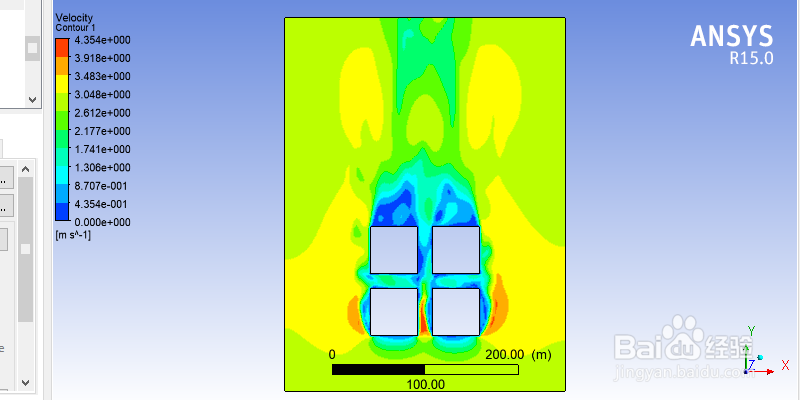
CFD-post如何生成指定面的速度云图

 时间:2026-05-02 13:04:22

1、首先打开我们电脑上的CFD-post软件。然后导入自己想要处理的数据。不会导入数据请参看下面链接经验。

CFD-post如何生成指定面的速度云图

2、点击Loaction栏下的Plane。在Loaction中创建一个平面。如图所示。

CFD-post如何生成指定面的速度云图

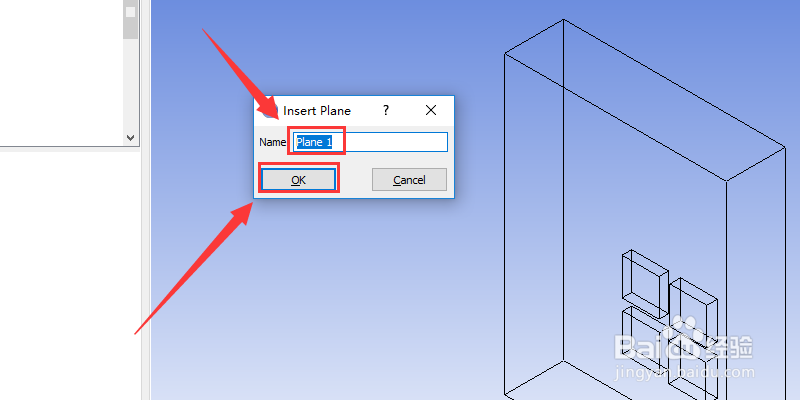
3、为自己的平面命名,这里我将其命名为Plane 1。然后点击“OK”。如图。
CFD-post如何生成指定面的速度云图

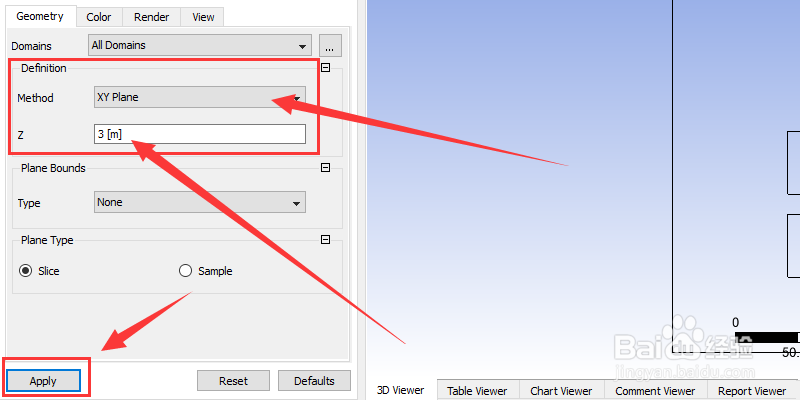
4、选择定义平面的方法。这里我选择的是XYplane,在Z栏输入的是3。也就是我定义的是Z=3的平面。在点击“Apply”。如图所示。
CFD-post如何生成指定面的速度云图

5、然后在主界面选择轮廓线图标,输入创建轮廓线图的名字。点击“ok”。如图所示。

CFD-post如何生成指定面的速度云图

6、在Geometry面板下的Loaction栏选择我们刚刚创建的平面Plane 1。变量栏中选择速度变量,点击Aplly。如图。

CFD-post如何生成指定面的速度云图

7、我们发现速度云图是三维的,我们点击显示区域的Z轴,将其变成俯视图。如图所示。

CFD-post如何生成指定面的速度云图

CFD-post如何生成指定面的速度云图

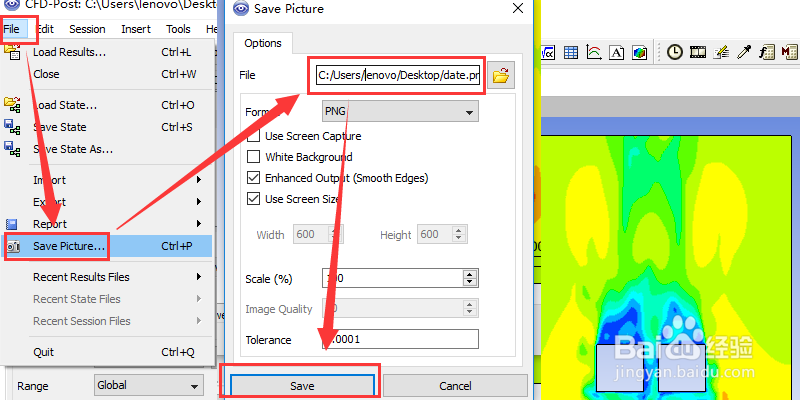
8、最后依次点击“File”>"Save picture"。选择保存路径,点击“Save”进行保存图片。如图所示。
CFD-post如何生成指定面的速度云图

  • 如何更改CFD-post的背景颜色
  • 如何设置ICEM背景颜色
  • CFD-Post软件如何导入Fluent计算的数据
  • fluent18.0怎么设置监测点
  • 利用ABAQUS保存高清图片
  • 热门搜索
    去南极旅游 烟台旅游学校 同里古镇旅游攻略 福建旅游必去景点 徐州旅游网 跟团旅游网 迪拜旅游报价 海南旅游论坛 奥地利旅游签证 深圳好玩的旅游景点