Excel快速填充单元格的三种方法

 时间:2026-02-14 09:11:57

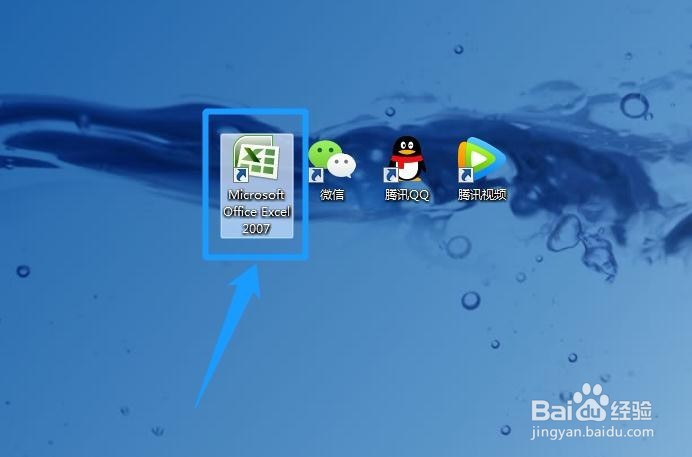
1、双击电脑桌面Excel图标,运行Excel 2007。
Excel快速填充单元格的三种方法

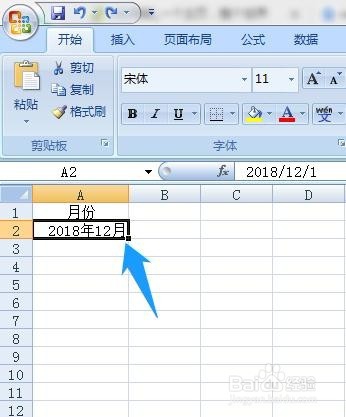
2、打开工作表,单击单元格。

Excel快速填充单元格的三种方法

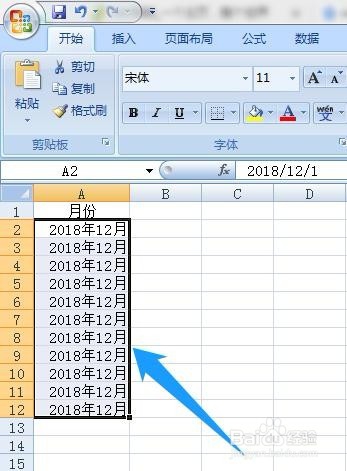
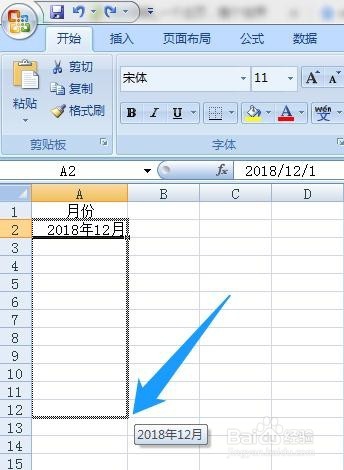
3、将鼠标移到单元格右下角,直至单元格右下角出现黑色十字。向下拖动鼠标到需要填充的最后一个单元格。
Excel快速填充单元格的三种方法

4、单元格填充完成。

Excel快速填充单元格的三种方法

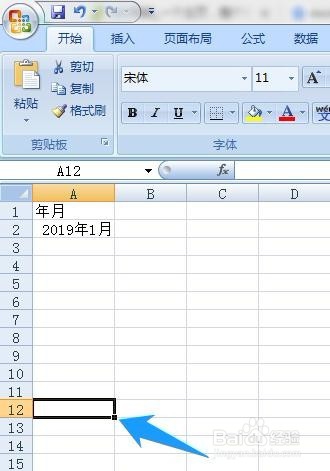
1、单击要填充的最后一个单元格。

Excel快速填充单元格的三种方法

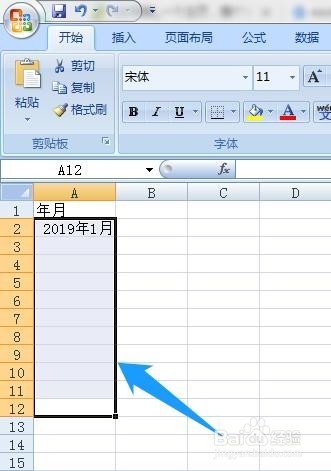
2、在键盘上按下组合键Ctrl+Shift+↑,选中要填充的单元格区域。

Excel快速填充单元格的三种方法

3、在键盘上按下组合键Ctrl+D,单元格填充完成。

Excel快速填充单元格的三种方法

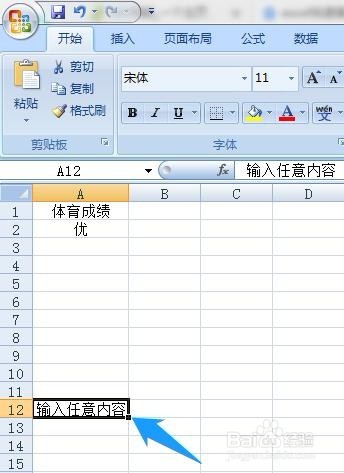
1、单击要填充的最后一个单元格,在此单元格内输入任意内容。

Excel快速填充单元格的三种方法

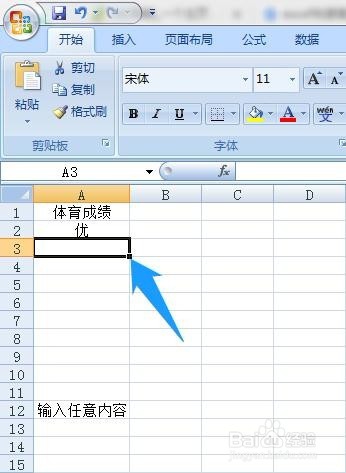
2、单击要填充的第一个单元格。

Excel快速填充单元格的三种方法

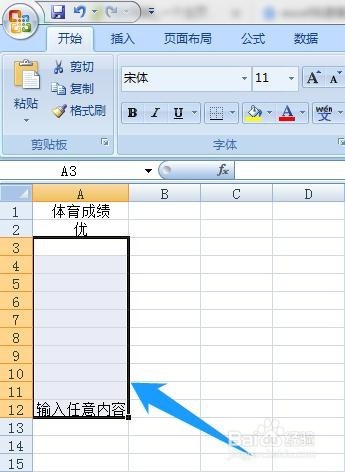
3、在键盘上按下组合键Ctr+Shift+↓,选中要填充的单元格区域。

Excel快速填充单元格的三种方法

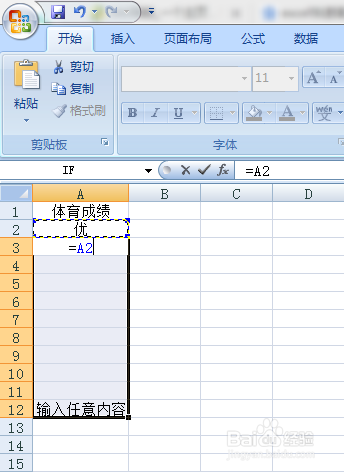
4、输入“=”,然后按键盘上的“↑”键。

Excel快速填充单元格的三种方法

5、在键盘上按下组合键Ctrl+Enter键。单元格填充完成。

Excel快速填充单元格的三种方法

  • Excel技巧之——按条件进行排名
  • excel not函数使用方法或not函数怎么用
  • 如何用TEXT函数将EXCEL表中的日期转换为星期几
  • Excel中工作表间的关联链接方法
  • Excel用数据有效性做单元格输入的下拉菜单
  • 热门搜索
    过年旅游好去处 诸城旅游景点大全 江苏淮安旅游景点 天津塘沽旅游景点 鸟巢水立方旅游攻略 泰山旅游注意事项 美国圣地亚哥旅游攻略 平凉旅游景点大全 8月适合去哪里旅游 云南旅游攻略自助游