1、 打开3d max软件(这里用的3d max2010版的软件)。可看到四个视图窗口,鼠标左键单击工具栏中【捕捉开关】,并设置,如下图所示。

2、 接着,在【顶视图】中,绘制简单的宝剑图形,如下图所示。

3、 然后,鼠标左键单击图形,在【顶视图】中复制一个,如下图所示。
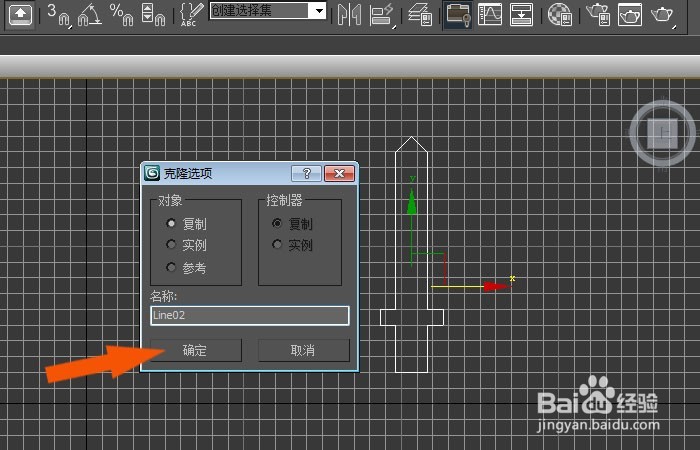
4、 接着,鼠标左键选择宝剑图形,添加编辑样条线命令,并选择顶点,如下图所示。
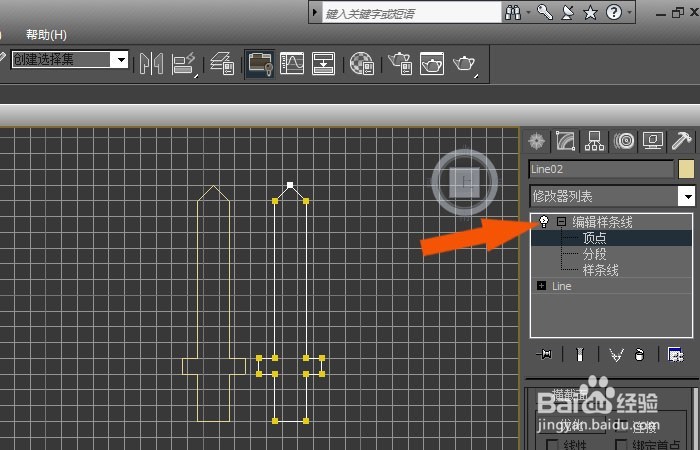
5、 然后,在【顶视图】中选择上边的三个顶点,如下图所示。

6、 接着,在【顶视图】中,把上方三个顶点选中后,按下删除按键,如下图所示。
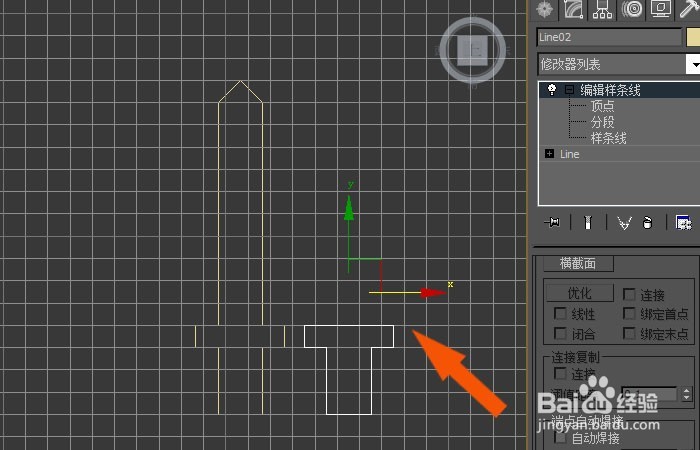
7、 然后,在【透视图】中,给宝剑的剑柄图形,添加挤出命令,并设置挤出参数,如下图所示。
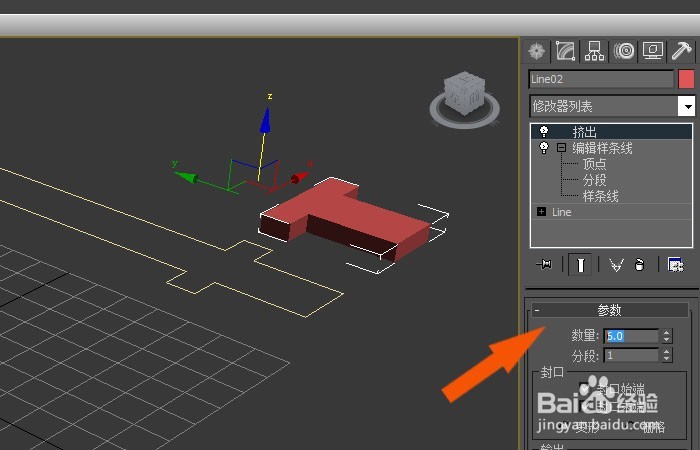
8、 接着,在【透视图】中给宝剑的剑身图形,添加挤出命令,并设置挤出参数,如下图所示。

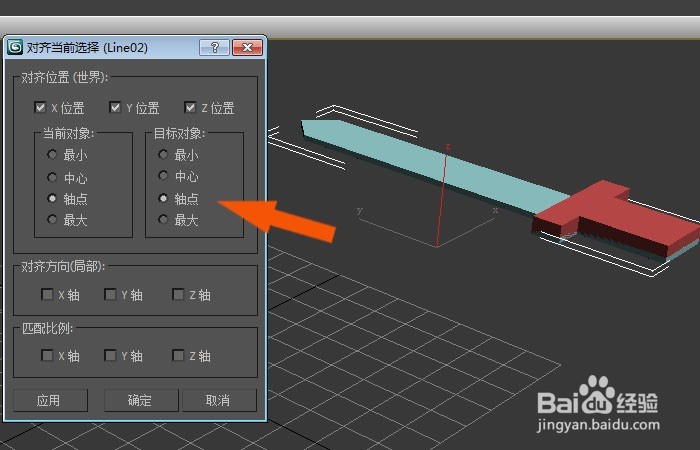
9、 然后,鼠标左键选择剑柄图形,并单击【对齐】按钮,把两个挤出图形对齐,如下图所示。
10、 最后,在透视图中,鼠标左键单击【渲染】按钮,可以看到,通过创建图形和挤出命令创建的简单的宝剑模型的效果了,如下图所示。大家通过实例也来做做吧。

