1、有三种基本情况对应相应的方法:1.安装版软件;2.安装但未创建快捷方式的软件;3.绿色版软件(解压即可使用的软件)。
以下以“TIM”为例进行讲解。(“TIM”是安装版的,其他情况可对应采取)
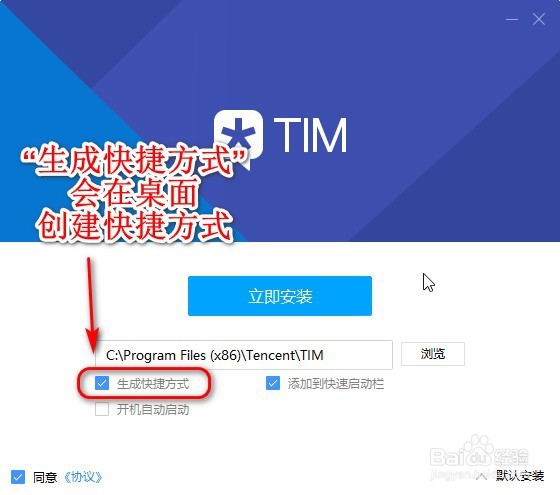
1、安装版的是有三种方法的。以TIM为例。安装版在安装过程中一般会有“创建快捷方式”的选项。【英文的应该是“create shortcut”的字样。】选中这一项会在桌面创建其快捷方式。在“开始”菜单的“最近添加”也会有显示。

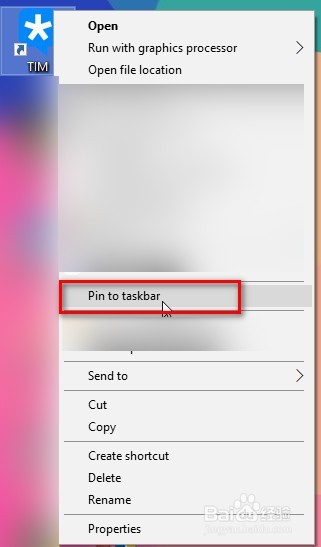
2、第一种方法,找到桌面图标,右键单击,选择“固定但任务栏”即可。
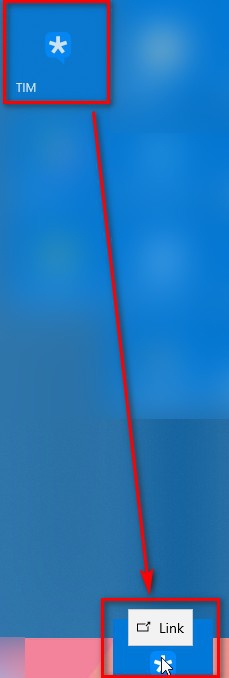
3、第二种方法,就是鼠标左键单击不放进行拖动,拖动到任务栏会有“固定到任务栏”的提示,松开鼠标左键就可以看到已经固定在任务栏了。
(我的是全透明任务栏,喜欢的可以参考我之前发布的《【Windows】win10任务栏全透明》进行设置)

4、第三种方法就是从“开始”菜单进行拖拽固定。
找到程序图标,鼠标左键单击按住不放,拖拽到任务栏,会有“链接(Link)”的提示字样。松开鼠标即可固定。
(“开始”菜单没有图标的,可以参考我之前发布的《【Windows】win10在“开始”菜单添加快捷方式》固定到“开始”菜单)
1、这种方法适用于没有找到“情况一”中的三种快捷方式的情况时使用。
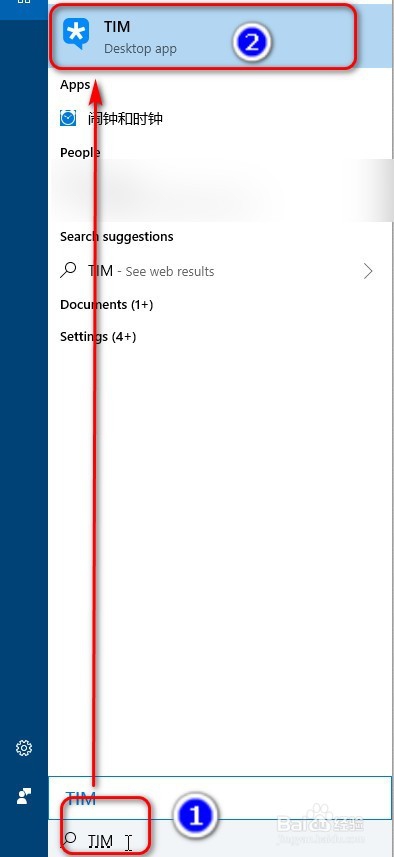
这里利用了win10的搜索框功能。任务栏前端打开搜索框,输入“TIM”,可以看到软件图标。
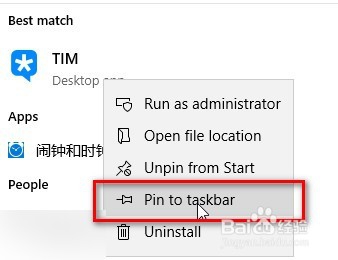
2、右键单击该图标,选择“固定到任务栏(Pin to taskbar)”即可。
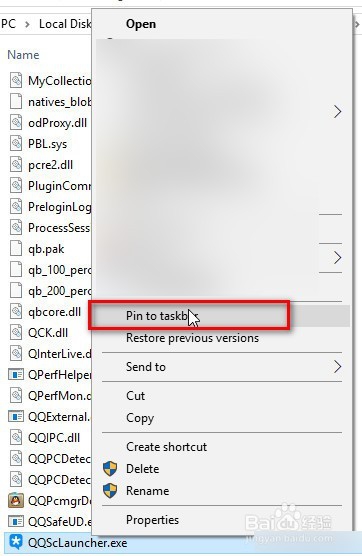
1、绿色版就是下载的软件文件是压缩包格式,解压缩就能使用。这样的需要找到软件所在文件夹。具体视自己情况而定。
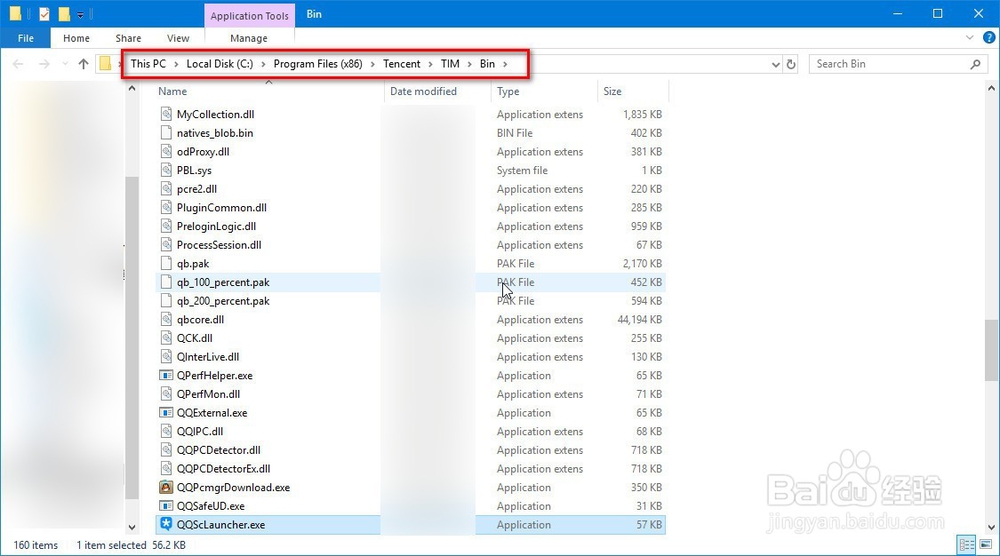
2、找到启动文件。右键单击,选择“固定到任务栏(Pin to taskbar)”即可。