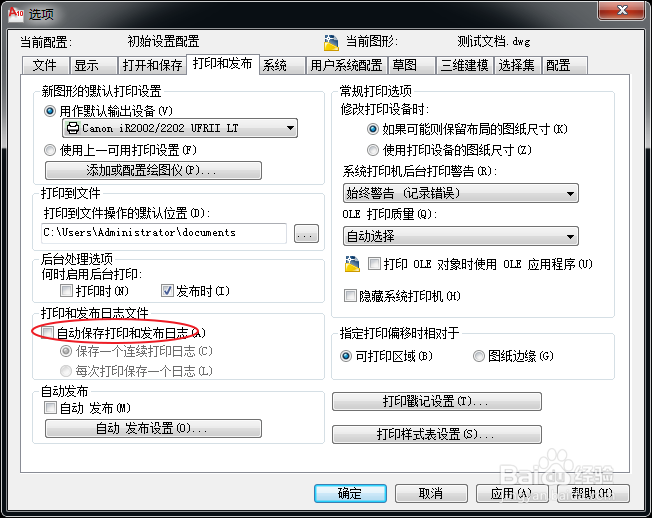
1、打开AutoCAD,点击【工具】→【选项】,点击“打印和发布”选项卡。
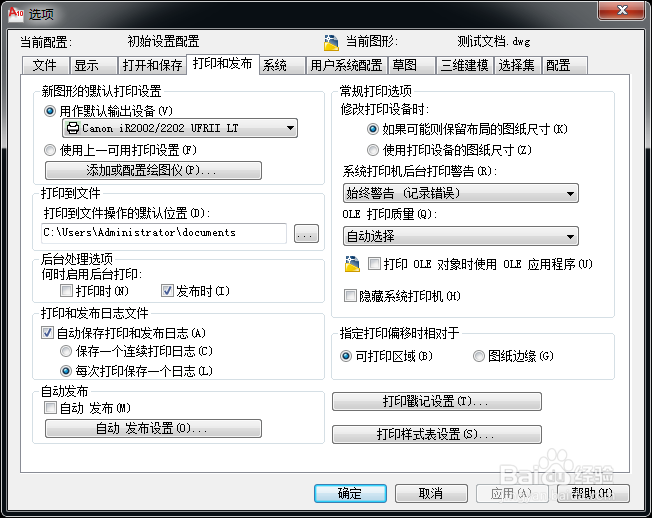
2、先找到打印日志的来源。
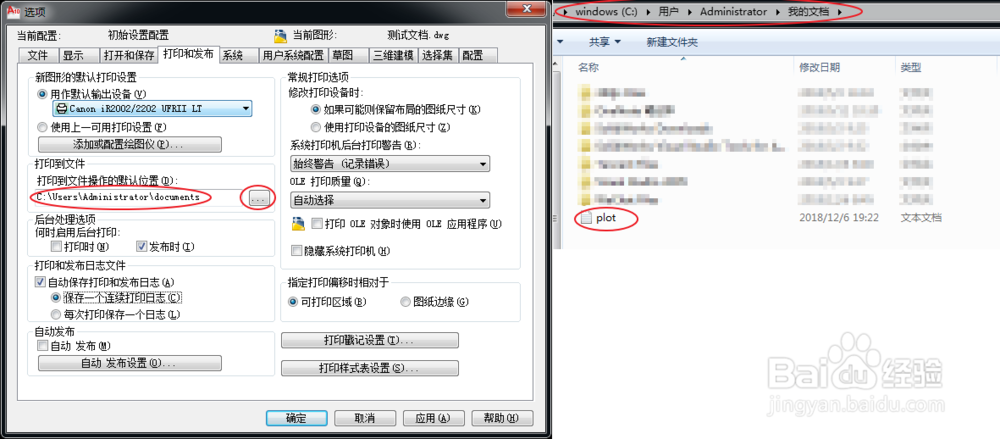
在“打印和发布日志文件”区域,可以看到,“自动保存打印和发布日志”和“每次打印保存一个日志”已经勾选。
这样设置,就会导致,每次打印都会生成一个plot文件,生成的位置一般在图纸文档所在文件夹。
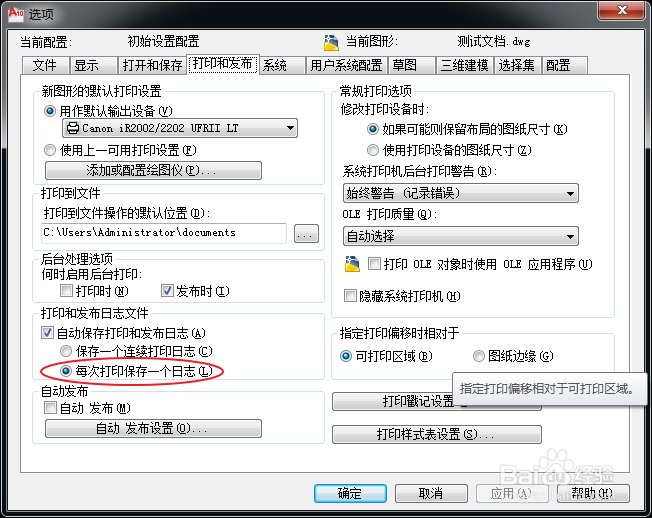
3、保留日志,统一到一个文件的设置。
选项卡中,将“每次打印保存一个日志”改为勾选“保存一个连续打印日志”。
这样设置后,打印日志将保存在固定位置的文件夹内,并且只有一个plot文件。
至于这个文件的固定位置在哪,请看下一步设置。
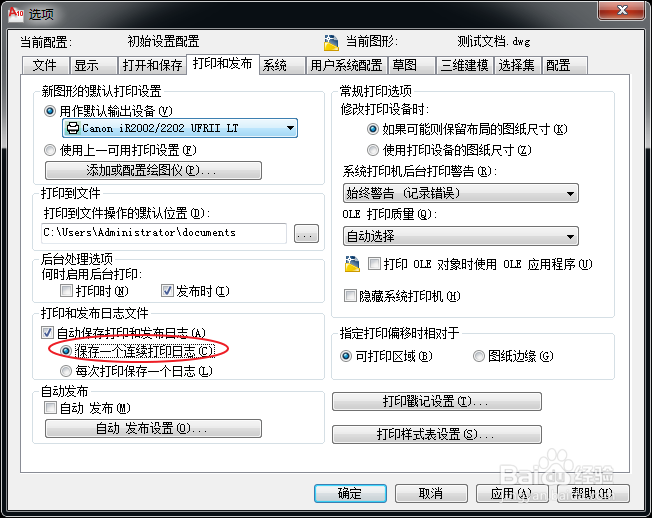
4、设置统一plot文件的位置。
仍然是这个选项卡内,“打印到文件操作的默认位置”这里有个文件路径框,文本框右边有个“…”按钮。
文本框显示的就是plot文件统一后默认生成位置,点击“…”按钮可更改路径。
5、不生成plot文件的设置。
这个简单了,把“自动保存打印和发布日志”的勾选去除即可。