win10如何手动触发蓝屏

 时间:2026-02-14 10:56:12

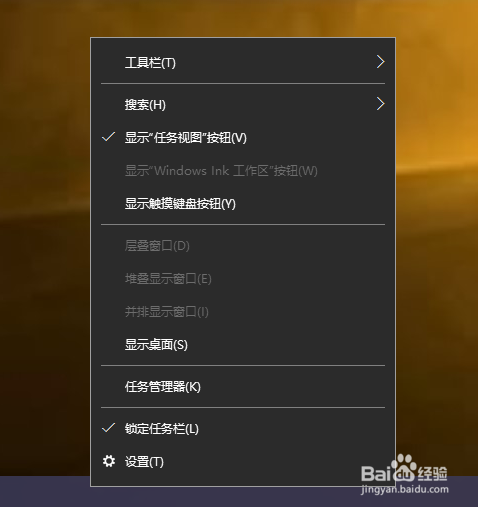
1、首先右键单击win10的任务栏(或单击开始)
win10如何手动触发蓝屏

win10如何手动触发蓝屏

2、接着单击“任务管理器”或“K”键(单击开始之后,找到并单击Windows系统,单击里面的任务管理器)

win10如何手动触发蓝屏

win10如何手动触发蓝屏

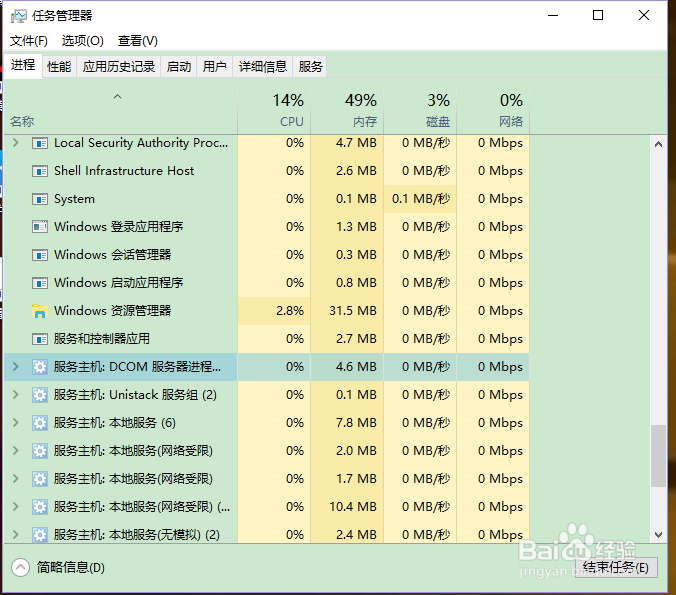
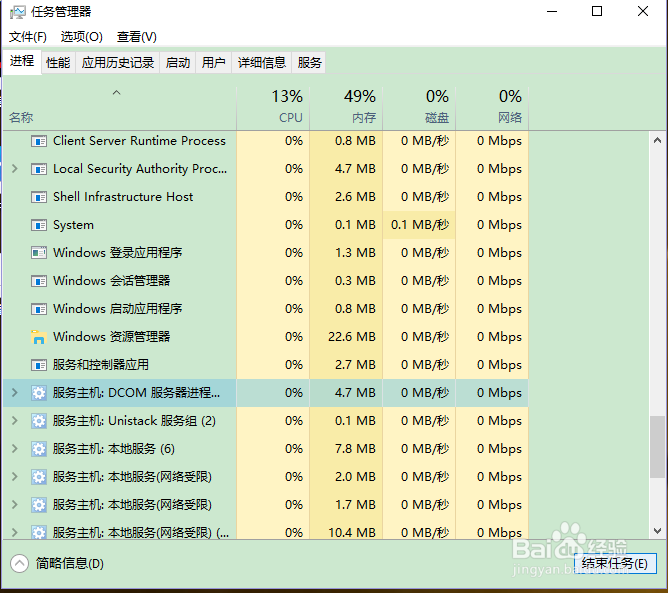
3、进入任务管理器之后,单击详细信息左边的下拉箭头或“N”键

win10如何手动触发蓝屏

4、找到“服务主机”(任选一个)

win10如何手动触发蓝屏

5、单击“结束进程”或“E”键

win10如何手动触发蓝屏

6、然后你就会发现自己的电脑蓝屏了

win10如何手动触发蓝屏

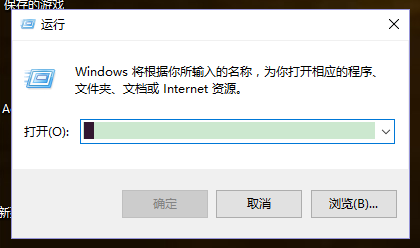
1、按运行的快捷键(Windows键+R键)打开运行或单击开始

win10如何手动触发蓝屏

win10如何手动触发蓝屏

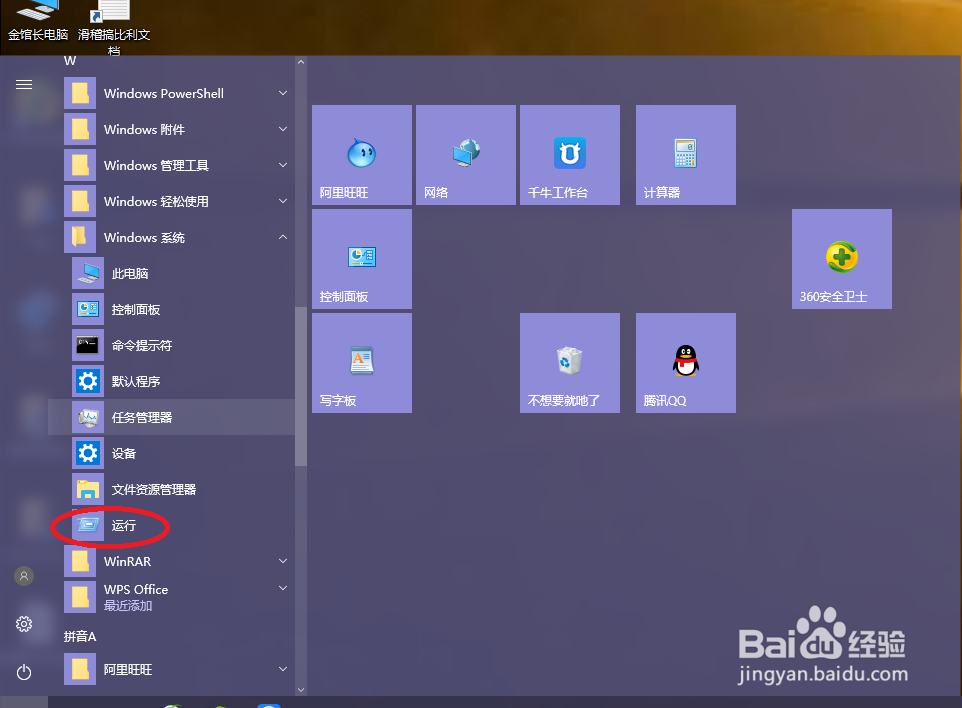
2、找到并单击Windows系统,单击里面的运行。(如果你是按运行的快捷键打开运行的,可以忽略此步)
win10如何手动触发蓝屏

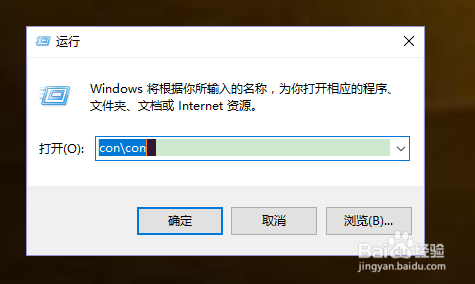
3、输入con\con然后点确定或Enter(只要你输入的内容里面包括con\con即可)
win10如何手动触发蓝屏

4、然后你就会发现自己的电脑蓝屏了

win10如何手动触发蓝屏

  • 如何更新电脑主板bios?
  • 怎么给Win7系统注入NvMe驱动和USB3.0驱动
  • 制作ntfs格式uefiu盘启动盘
  • 如何检测与修复硬盘上面的坏道
  • windows系统给已有分区新建一个分区
  • 热门搜索
    山西旅游景点介绍 韩国釜山旅游攻略 佛山有什么旅游景点 上海旅游地图全图 连云港旅游地图 夏季旅游胜地 大连旅游公司 1月份适合去哪里旅游 沧州旅游网 去朝鲜旅游注意事项