1、首先我们将很多的图形,放入visio中。

2、然后将这些图形,进行全部的选中。

3、然后我们再在工具中,查找位置的按钮。

4、找到位置的按钮后,点击位置的按钮。
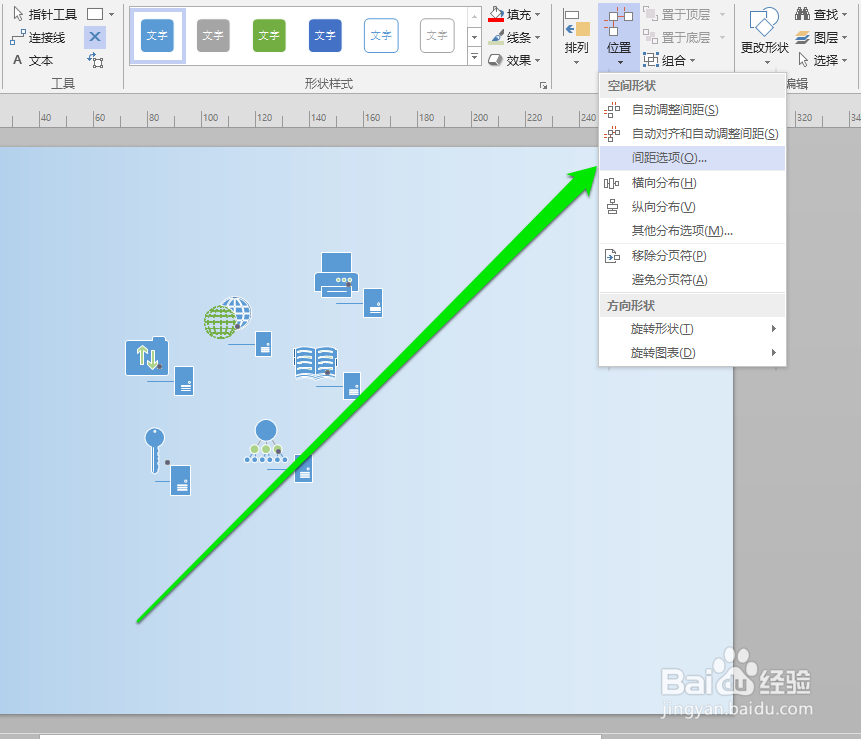
5、点击位置按钮,出现下拉的菜单,在下拉的菜单中,点击间距选项。
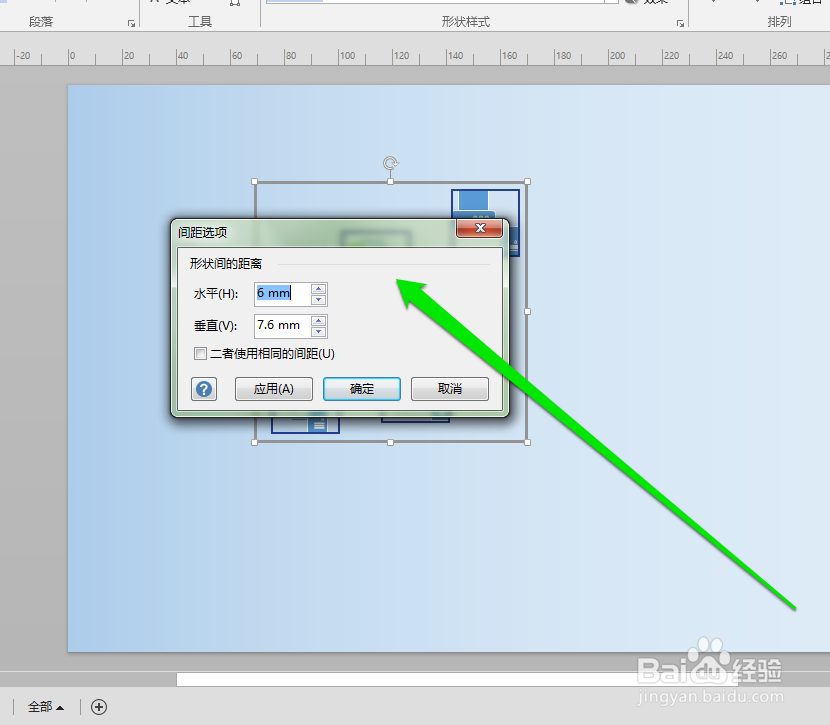
6、然后进入间距的选项页面,在页面中,进行设置间距。

7、我们在间距的设置页面,进行设置间距的数值以后,点击应用按钮。

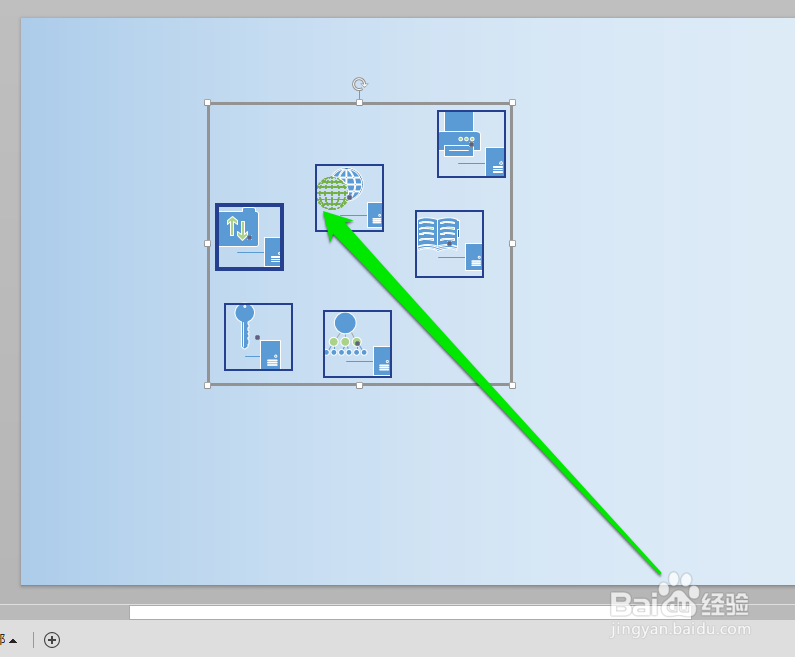
8、这时我们返回,visio界面,查看间距的效果。
时间:2026-04-30 12:02:34
1、首先我们将很多的图形,放入visio中。
2、然后将这些图形,进行全部的选中。
3、然后我们再在工具中,查找位置的按钮。
4、找到位置的按钮后,点击位置的按钮。
5、点击位置按钮,出现下拉的菜单,在下拉的菜单中,点击间距选项。
6、然后进入间距的选项页面,在页面中,进行设置间距。
7、我们在间距的设置页面,进行设置间距的数值以后,点击应用按钮。
8、这时我们返回,visio界面,查看间距的效果。
