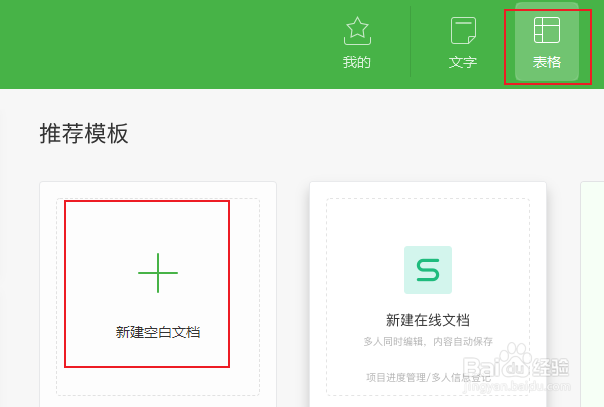
1、首先创建一个空白的文档,填充部分测试数据,用于接下来的实例讲解进行使用
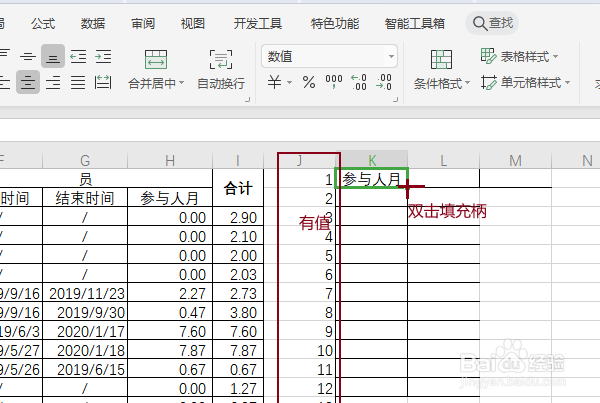
2、打开创建的实例文档,然后在测试数据列中轿趣,选择一列内容,在该列中的空白单元格中,找到填充柄效果,然后双击填充柄,当然,这里需要注意的是该列的旁边列有数值
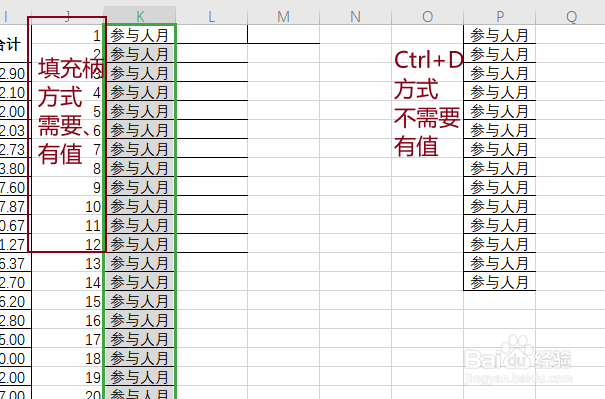
3、如果需要复制相同内容的单元格不是要铺满列,需要到鉴蚂近某些单元格,这个时候我们可以使用Ctrl+Shift+↑的方式选中需要填充的内容,这种方式不需要周围列有数值

4、然后选中完全之后,使用快捷键Ctrl+D,然后我们可以看到选中部分被复制为第一个单元格的值,攀宙完成复制
1、【1】首先创建一个空白的文档,填充部分测试数据,用于接下来的实例讲解进行使用
【2】打开创建的实例文档,然后在测试数据列中,选择一列内容,在该列中的空白单元格中,找到填充柄效果,然后双击填充柄,当然,这里需要注意的是该列的旁边列有数值
【3】如果需要复制相同内容的单元格不是要铺满列,需要到某些单元格,这个时候我们可以使用Ctrl+Shift+↑的方式选中需要填充的内容,这种方式不需要周围列有数值
【4】然后选中完全之后,使用快捷键Ctrl+D,然后我们可以看到选中部分被复制为第一个单元格的值,完成复制
