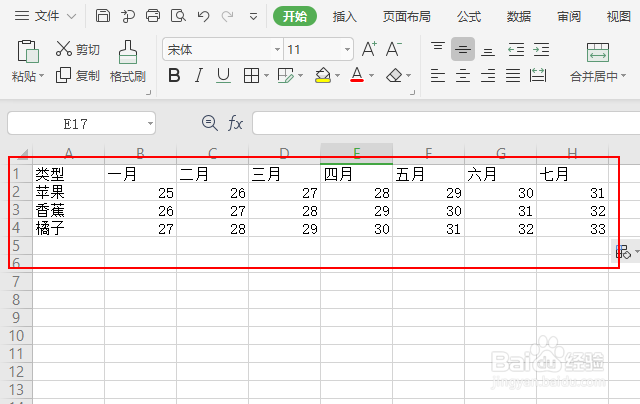
1、首先创建一个空白的文档,在文档中录入部分测试数据,用于接下来的实例讲解使用,这里以一到七月份的水果销售金额为例
2、然后在功能菜单上,找到插入的功能,点击插入功能,在插入的功能面板中找到组合框的选项,点击使用

3、在弹出的组合框控件上,双击,弹出设置框,选择控制tab页面,然后在数据来源的地方选择水果的那几种类型,单元格链接里面随便点击一个空白单元格即可。
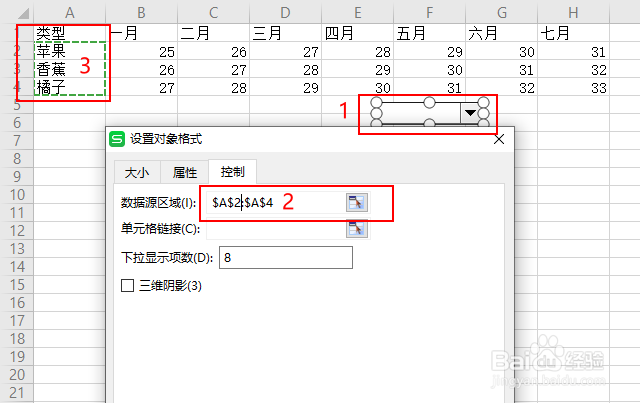
4、完成之后,更换水果的类型,可以实现单元格链接的单元格的数字改变,说明配置成功

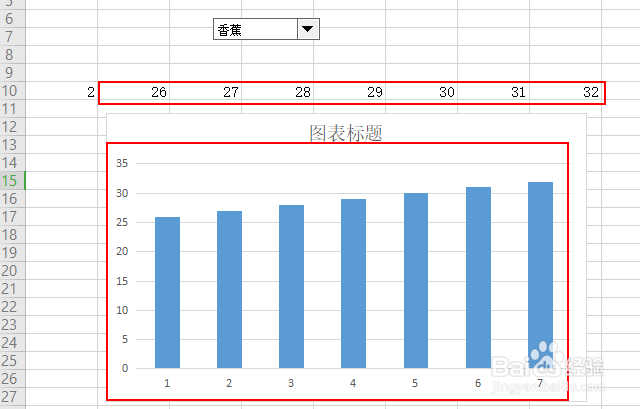
5、然后通过INDEX函数进行匹配。输入公式=INDEX($A$2:$H$4,$A$10,COLUMN()),这里需要菊冷注意$A$10是我们上一步设置的单元链接

6、然后选此糟吩择科彩我们生成的数据,然后选择生成图表即可,我们通过切换数据,就能控制图表的数据变化
1、【1】首先创建一个空白的文档,在文档中录入部分测试数据,用于接下来的实例讲解使用,这里以一到七月份的水果销售金额为例
【2】然后在功能菜单上,找到插入的功能,点击插入功能,在插入的功能面板中找到组合框的选项,点击使用
【3】在弹出的组合框控件上,双击,弹出设置框,选择控制tab页面,然后在数据来源的地方选择水果的那几种类型,单元格链接里面随便点击一个空白单元格即可。
【4】完成之后,更换水果的类型,可以实现单元格链接的单元格的数字改变,说明配置成功
【5】然后通过INDEX函数进行匹配。输入公式=INDEX($A$2:$H$4,$A$10,COLUMN()),这里需要注意$A$10是我们上一步设置的单元链接
【6】然后选择我们生成的数据,然后选择生成图表即可,我们通过切换数据,就能控制图表的数据变化
