VMware10安装教程

 时间:2026-02-16 07:57:05

1、下载好vmware和iso镜像后安装vmware。(中文版,你知道!)

2、用vmware10序列号注册器注册。

3、打开vmware,点击创建新的虚拟机。

VMware10安装教程

4、选择典型,点击下一步。

VMware10安装教程

5、选择稍后安装操作系统,点击下一步。

VMware10安装教程

6、选择windows xp,点击下一步。

VMware10安装教程

7、这一步你可以随心所欲的修改目录,只要空间够,点击下一步。

VMware10安装教程

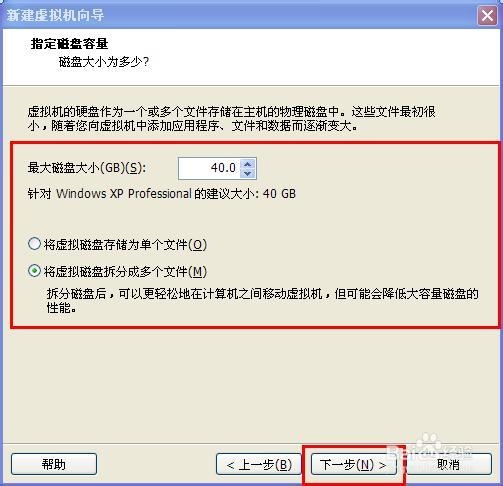
8、这一步也可以随心所欲地修改空间,点击下一步。

VMware10安装教程

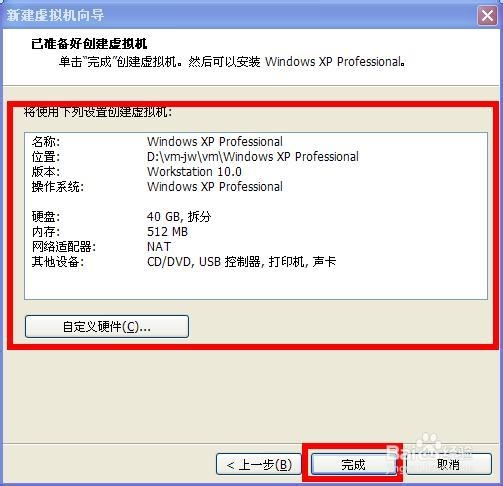
9、这是虚拟机的虚拟硬件的信息,如果对了的话,点击完成。

VMware10安装教程

10、点击设备中的CD/DVD,选择你的iso镜像,点击确定。

VMware10安装教程

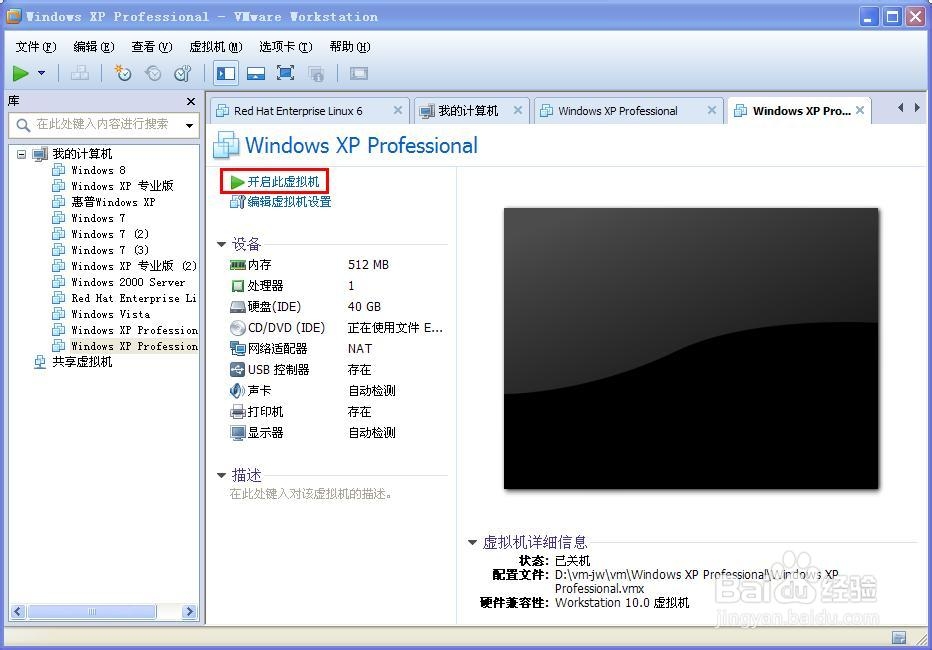
11、点击开启此虚拟机。

VMware10安装教程

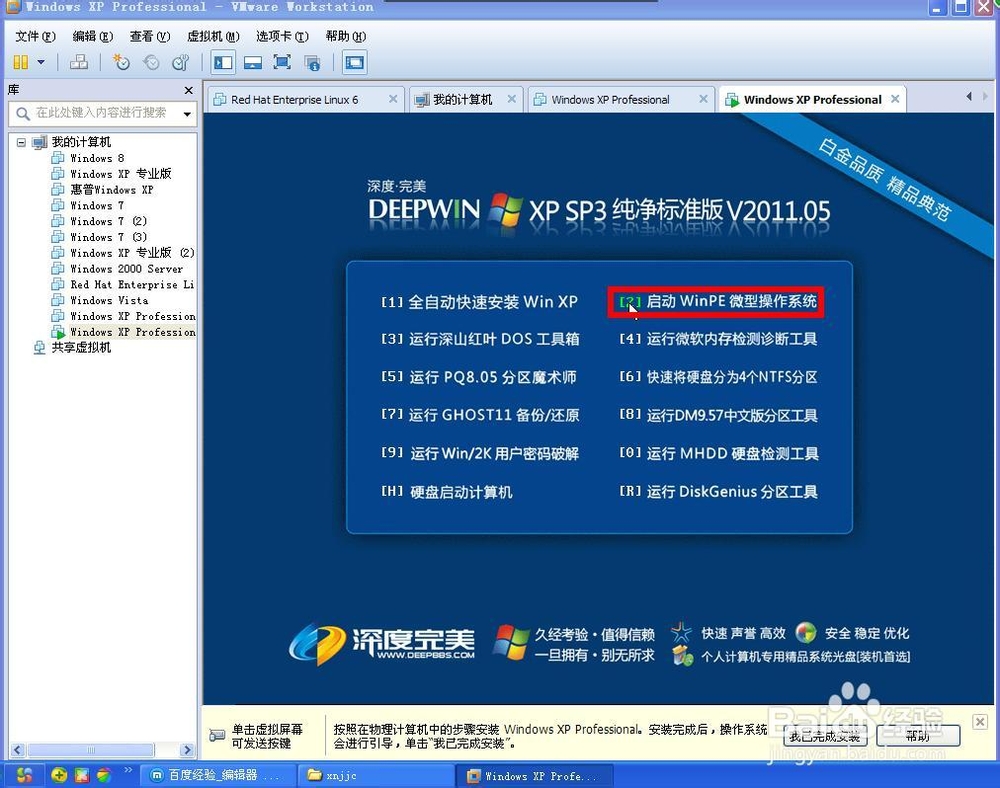
12、进入PE。

VMware10安装教程

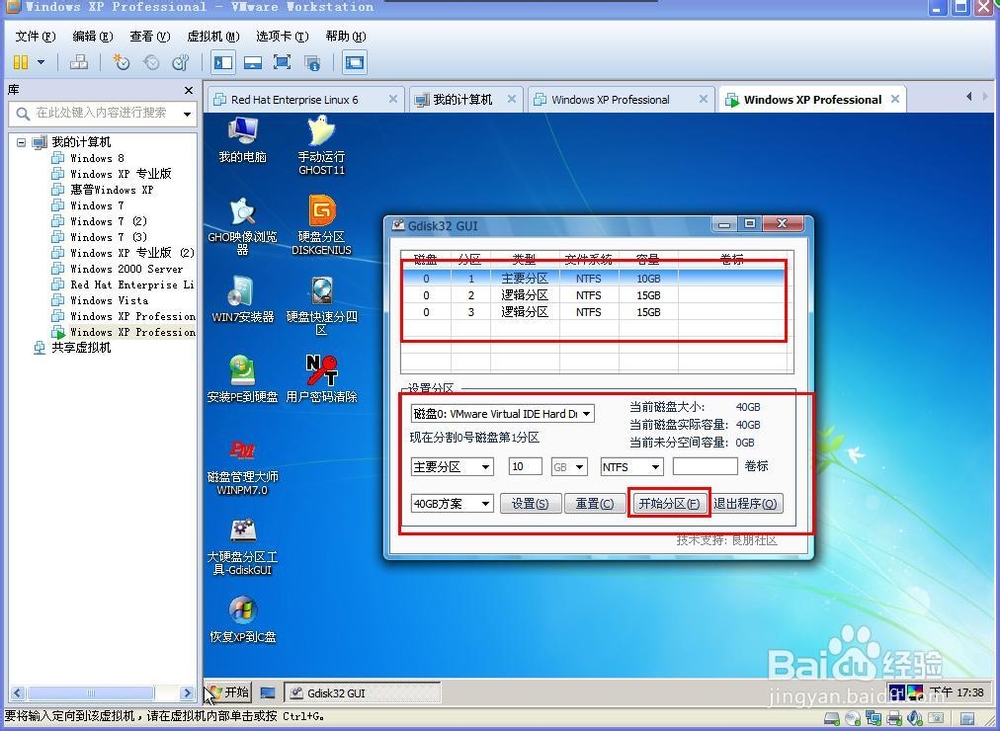
13、点击大硬盘分区工具,设好空间,点击开始分区,

VMware10安装教程

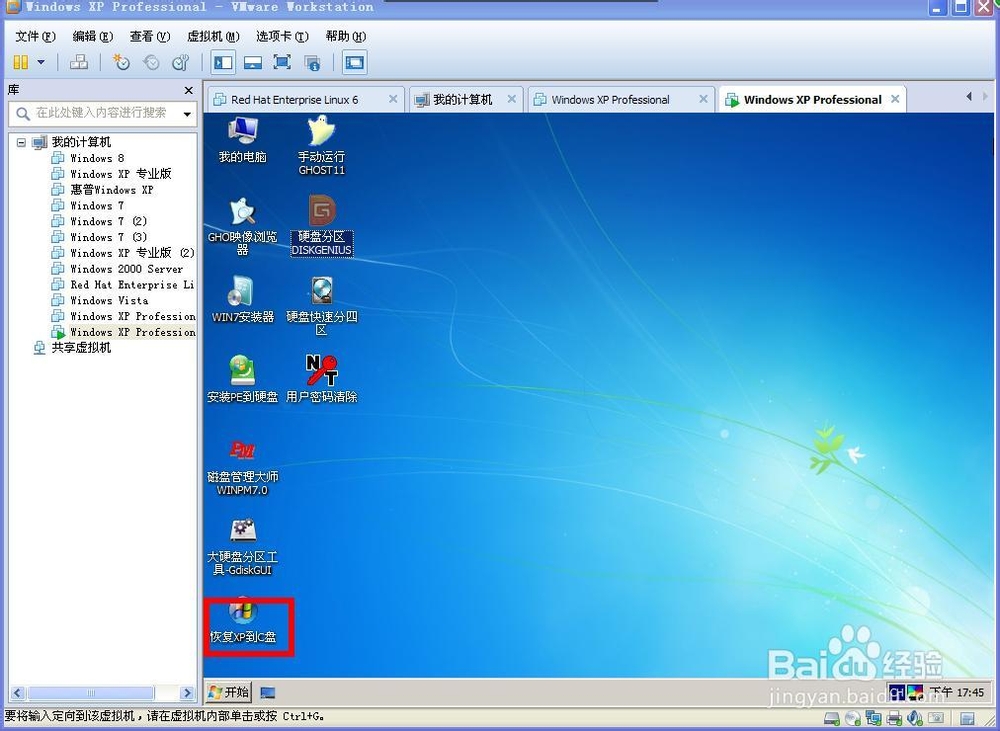
14、分完后,点击恢复XP到C盘。

VMware10安装教程

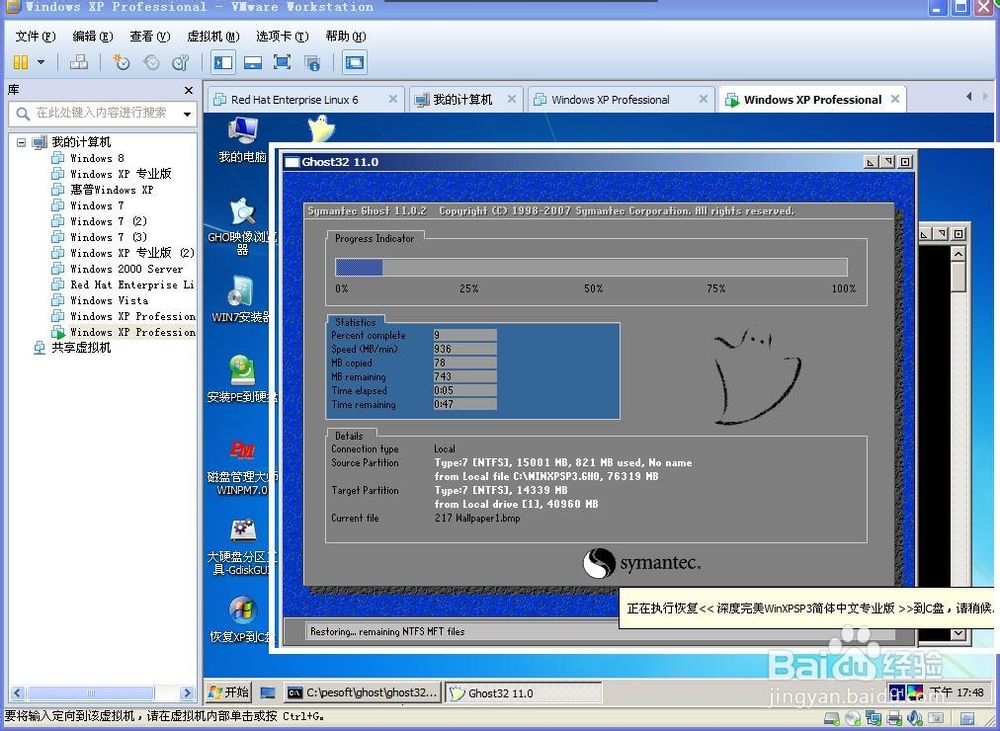
15、正在恢复...

VMware10安装教程

16、弄完后,自动重新启动。以下都不用碰了(除了驱动程序),现在可以睡觉了,等你起来的时候,全新的系统已经展现在你的虚拟机中了!

  • UltraISO软碟通注册
  • Win8.1在登录时跳过“开始”直接进入桌面的方法
  • 电脑店U盘启动盘怎么制作
  • 在Windows 7系统下备份驱动程序
  • Win 10启动自带虚拟机
  • 热门搜索
    上海旅游地图全图 武夷山自助旅游攻略 酷走旅游网 香港有哪些旅游景点 香港旅游攻略精华版 51旅游好去处 锦江旅游上海旅行社 安徽九华山旅游攻略 福鼎旅游 北京怀柔旅游景点