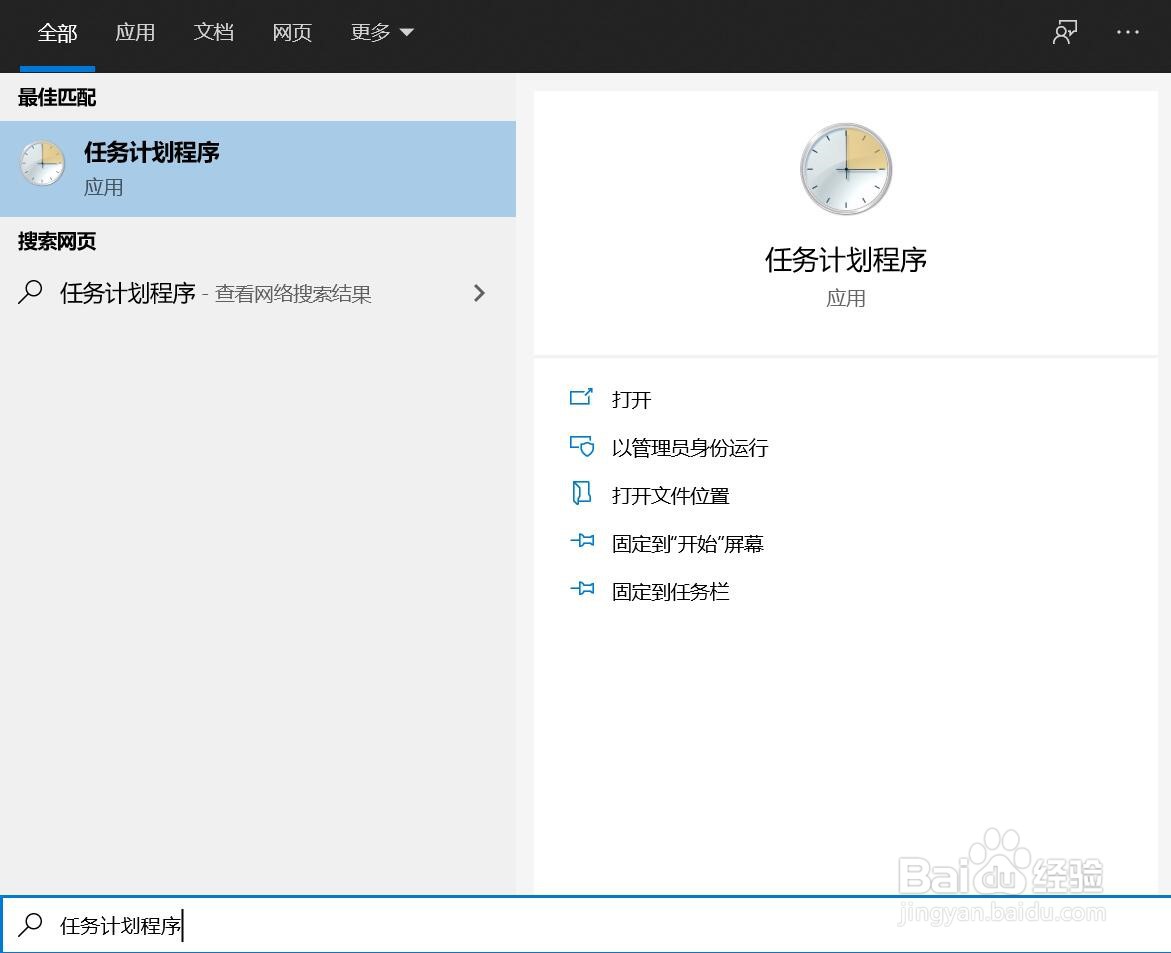
1、打开Windows 自带的任务计划程序:
开始菜单搜索 任务计划程序====》创建基本任务。

2、输入名称后下一步。

3、下一步。
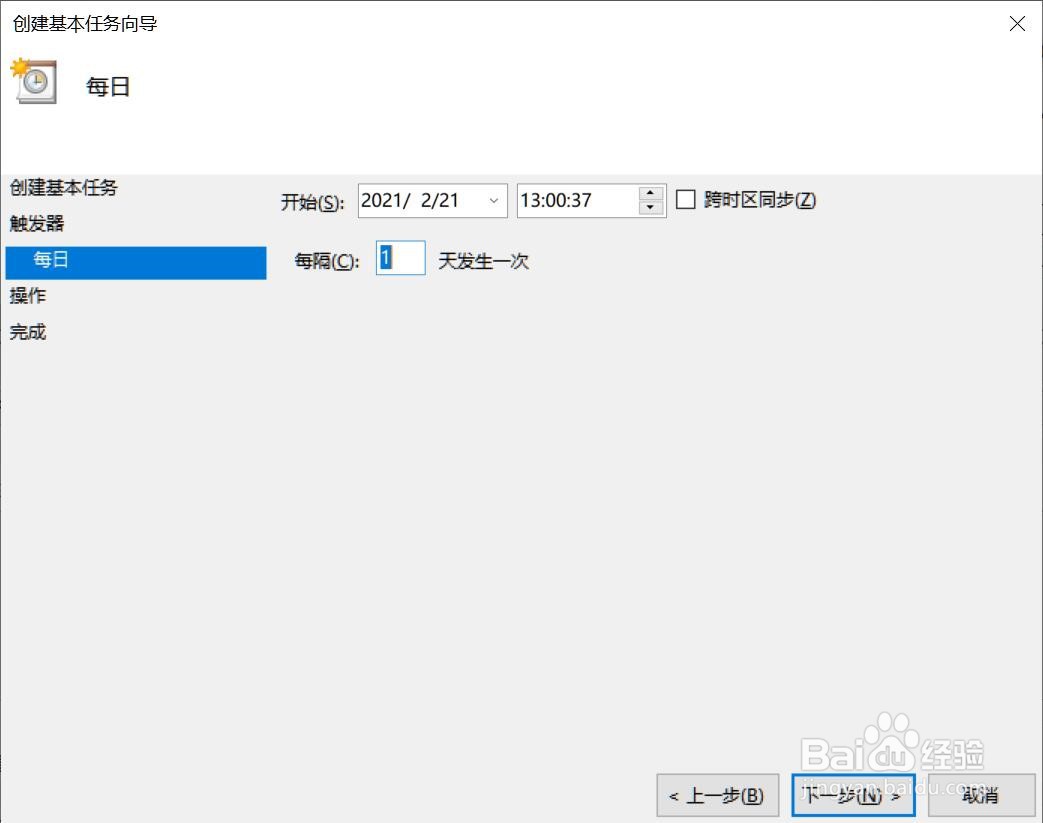
4、设置执行频率后下一步。
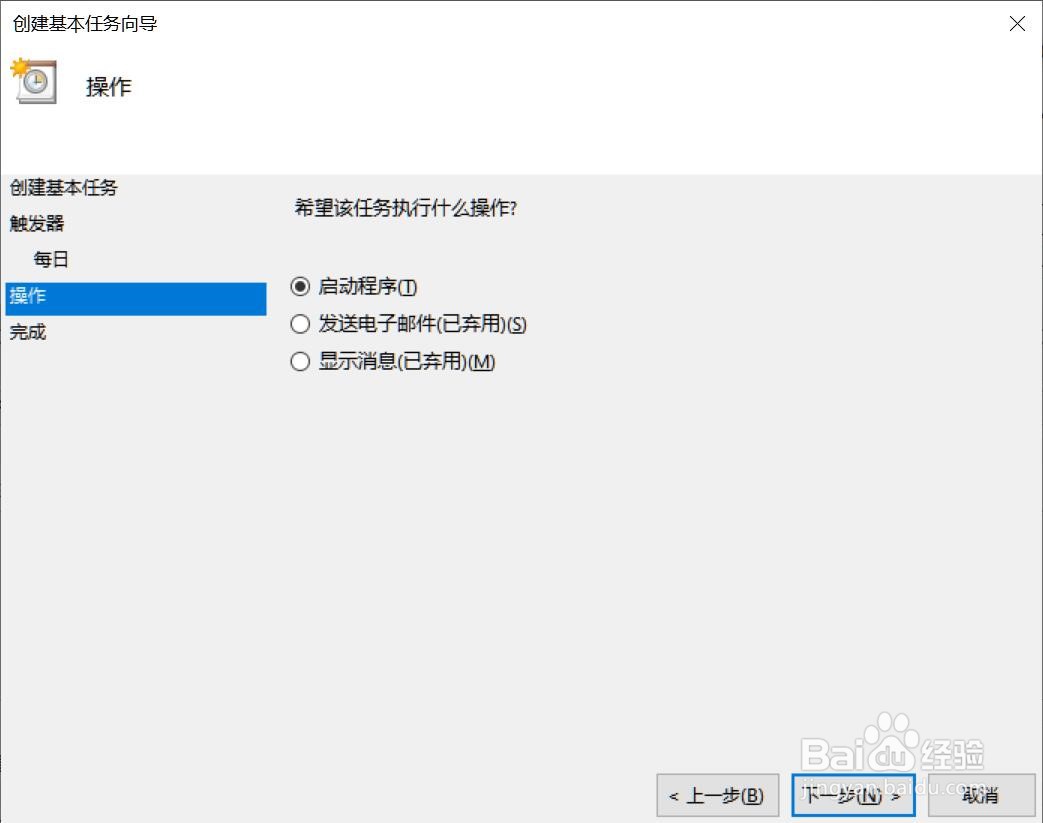
5、选择“启动程序”下一步。

6、启动软件:写个脚本或者定位到需要启动的软件,商店的需要创建快捷方式, 有些可以直接启动。
关闭软件:写个脚本。
7、脚本:
启动软件:其实不需要。
关闭软件:
taskkill /f /im 进程名.exe
8、脚本保存后把这个文档的后缀名.txt改为.bat。
时间:2026-04-22 09:09:27
1、打开Windows 自带的任务计划程序:
开始菜单搜索 任务计划程序====》创建基本任务。
2、输入名称后下一步。
3、下一步。
4、设置执行频率后下一步。
5、选择“启动程序”下一步。
6、启动软件:写个脚本或者定位到需要启动的软件,商店的需要创建快捷方式, 有些可以直接启动。
关闭软件:写个脚本。
7、脚本:
启动软件:其实不需要。
关闭软件:
taskkill /f /im 进程名.exe
8、脚本保存后把这个文档的后缀名.txt改为.bat。
