如何用CDR软件去除背景

 时间:2024-10-13 13:01:40

1、打开CDR软件,按crl+I键导入图片,如图

如何用CDR软件去除背景

2、绘制圆角矩形,描边轮廓颜色为紫色,调到最底层,如图

如何用CDR软件去除背景

3、选择鼠标右键,为图形进行轮廓描边,描边颜色为紫色,如图

如何用CDR软件去除背景

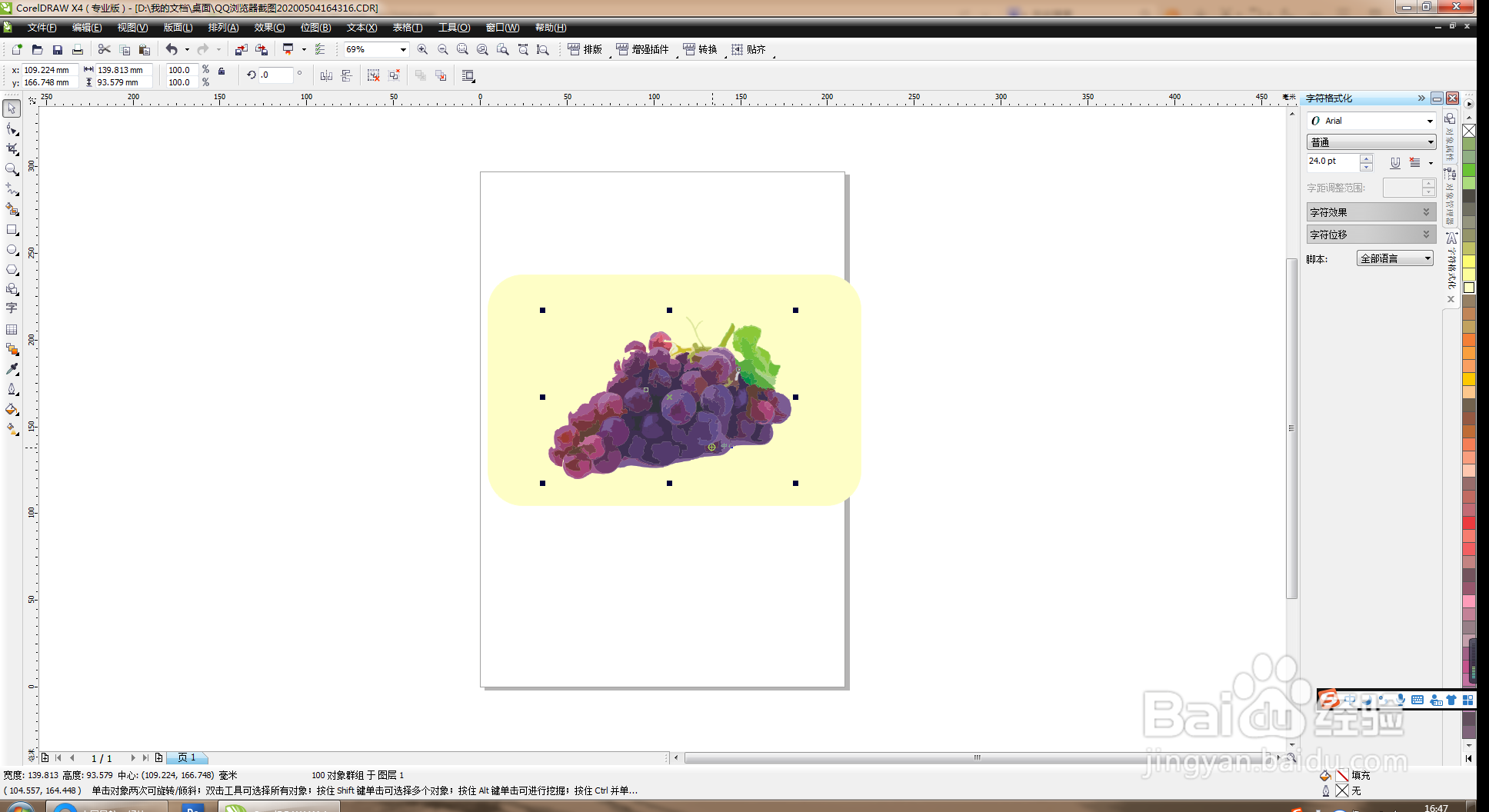
4、去除轮廓,填充黄色,调到最底层,鼠标右键,快速描摹,取消群组,删除图层中的部分内容,如图

如何用CDR软件去除背景

5、再次调整背景颜色,如图

如何用CDR软件去除背景

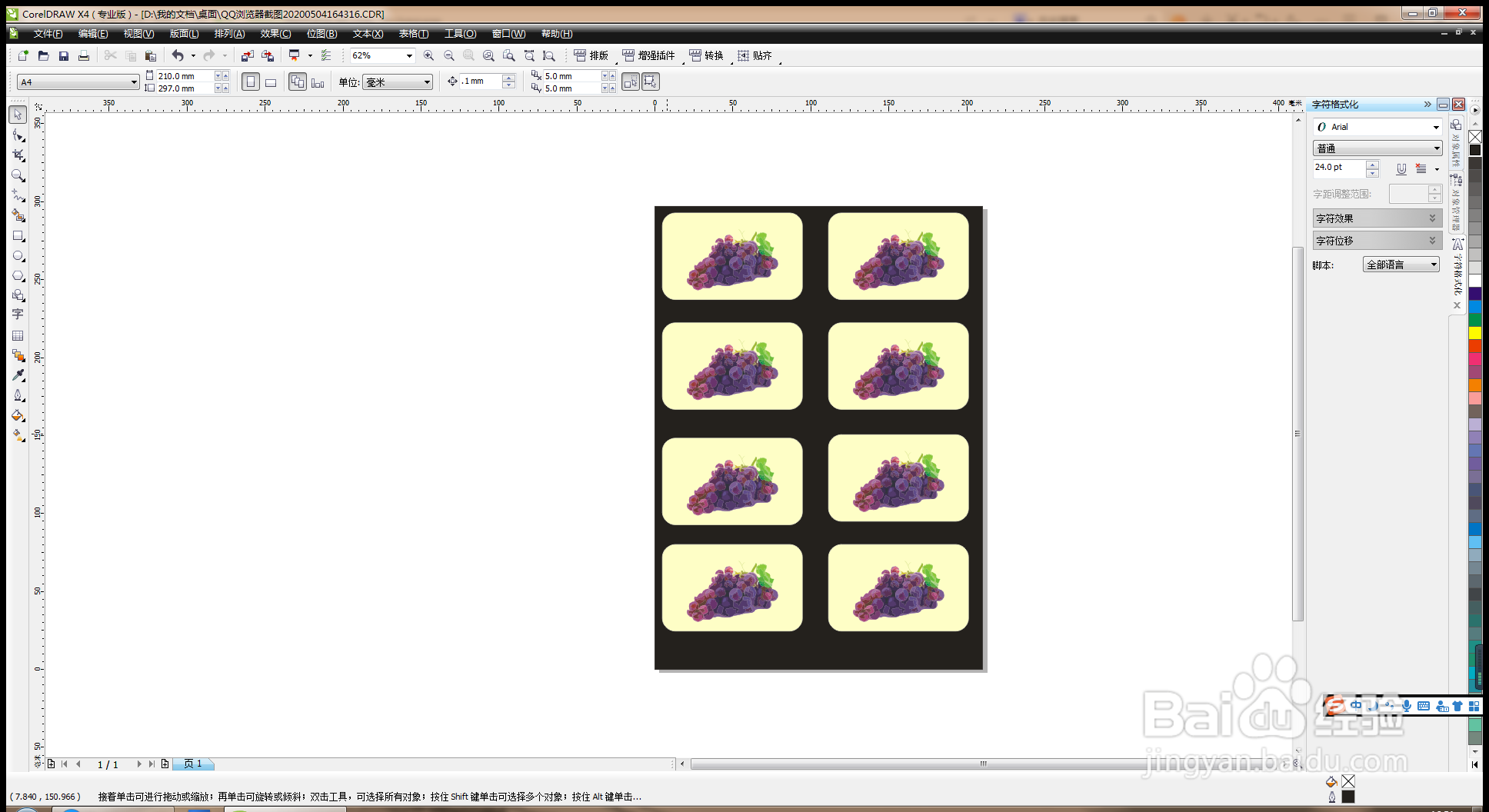
6、按crl+G群组,按crl+D复制图形,然后群组,复制,如图

如何用CDR软件去除背景

7、双击矩形工具,填充深黑色,框选图层图形,选择对齐分布,左对齐,然后再次群组,调整图形,如图
如何用CDR软件去除背景

8、选择字体工具,输入字体,设置字体颜色为黑色,这样选用CDR软件很快就去除了背景。如图

如何用CDR软件去除背景
  • Cdr图案怎么导入ps中
  • cdr复制快捷键怎么用
  • 如何将CDR做的图转换到Ps,要求有图层可以编辑
  • 如何用CDR删除透明背景
  • cdr镜像工具在哪里
  • 热门搜索
    太原到北京旅游 丝绸之路旅游 去日本旅游签证 深圳周边旅游景点 苏州旅游攻略二日游 木格措旅游 海南 旅游 云南自助旅游攻略 北京旅游指南 司马台长城旅游攻略