Photoshop ps中的字体怎么设置居中对齐

 时间:2024-10-13 04:23:55

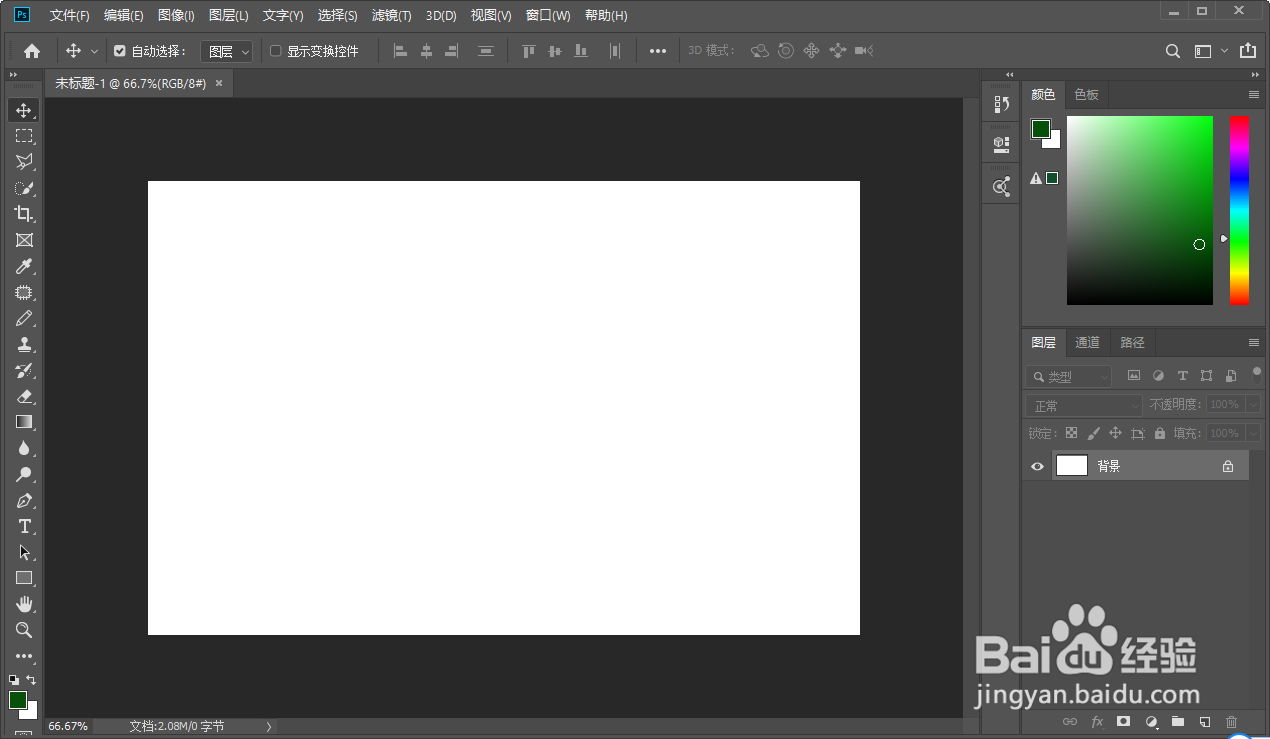
1、打开ps软件

Photoshop ps中的字体怎么设置居中对齐

2、新建一个画布

Photoshop ps中的字体怎么设置居中对齐

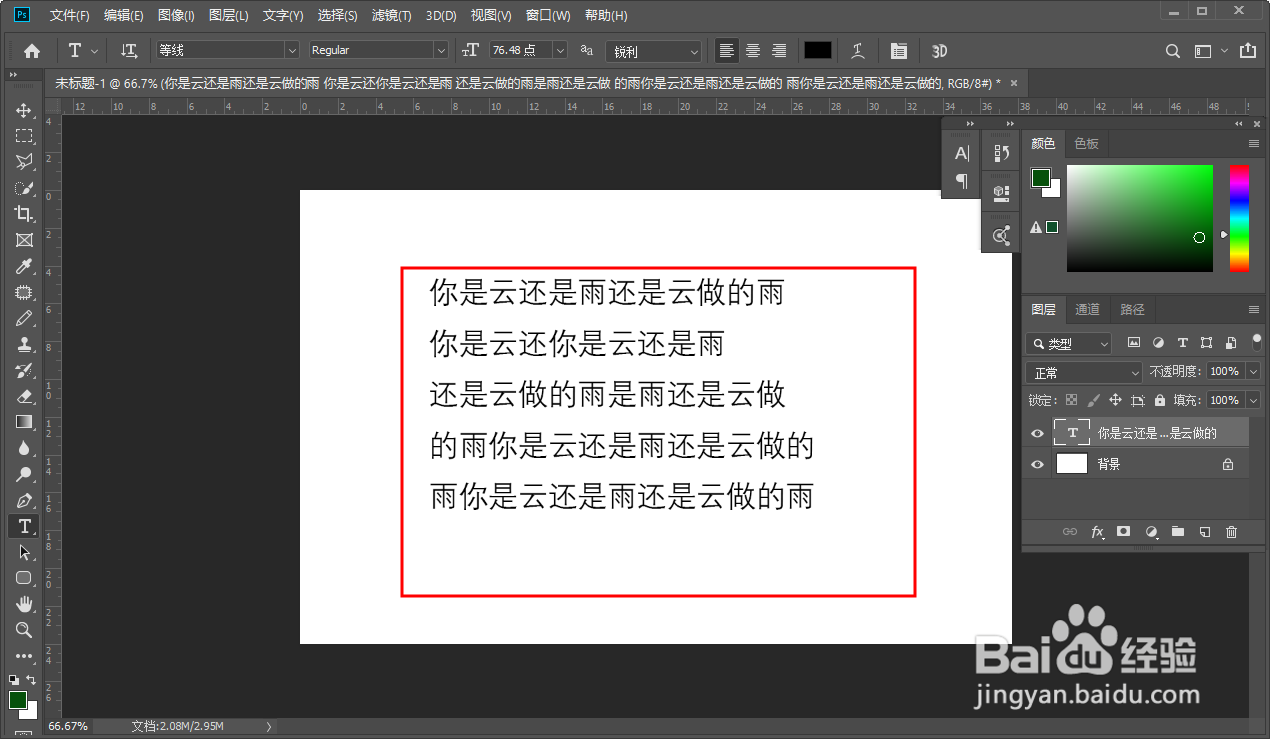
3、输入一段文字我们可以看到是左对齐的

Photoshop ps中的字体怎么设置居中对齐

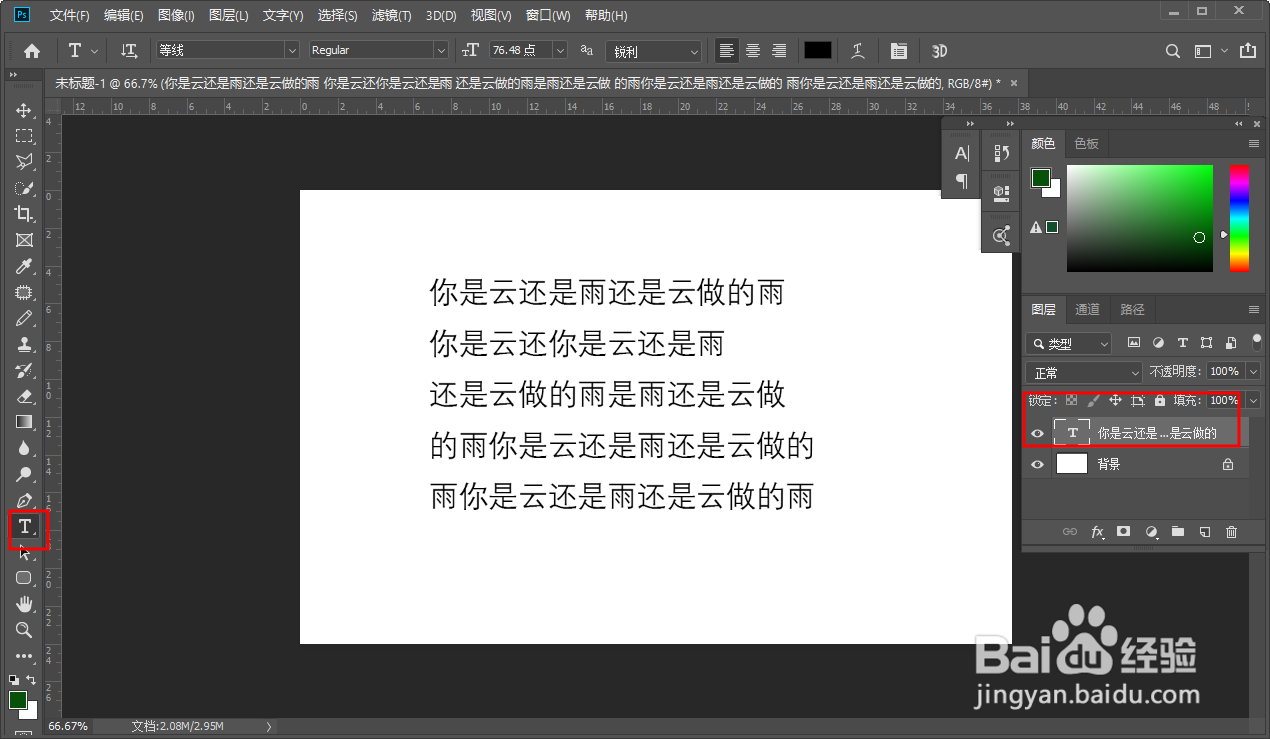
4、我们选中文字图层单击文字工具

Photoshop ps中的字体怎么设置居中对齐

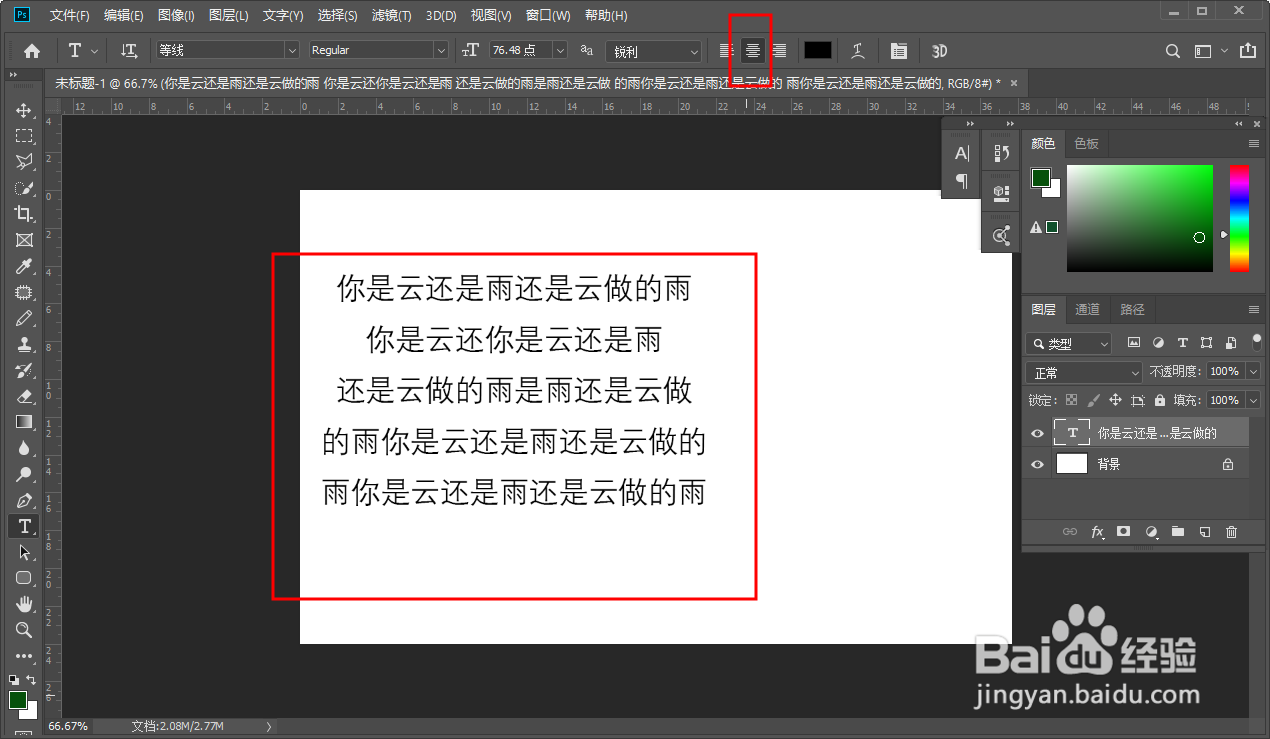
5、我们单击上方的居中对齐选项这样文字就居中对齐了

Photoshop ps中的字体怎么设置居中对齐

6、如果想右对齐我们单击右对齐选项即可这样文字就靠右对齐了

Photoshop ps中的字体怎么设置居中对齐
  • CDR如何选择和多选对象
  • 如何在 Photoshop 使用剪贴蒙版
  • AI里怎么制作太阳的图标
  • CorelDRAW怎么用底纹填充做一个底纹效果背景?
  • PS样式使用方法
  • 热门搜索
    贵州遵义旅游 威海旅游景点大全 携程网旅游 桂林旅游团 去香港旅游注意事项 眉山旅游 怒江旅游 十一旅游攻略 旅游业的特点 焦作旅游景点