1、打开AutoCAD软件,点击格式,选择点样式

2、弹出点样式对话框,此时的点样式我们在绘图过程中无法看到,需要调整
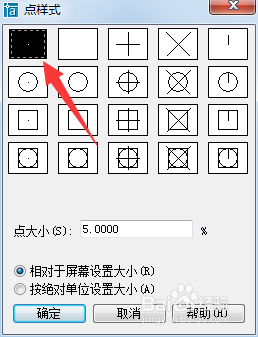
3、选择图示样式的点样式,点击确定
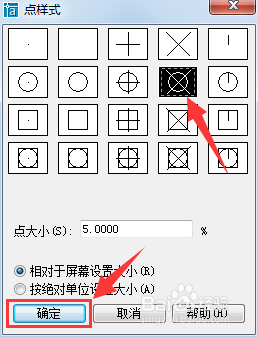
4、绘制一个XY平面坐标系,方便示例

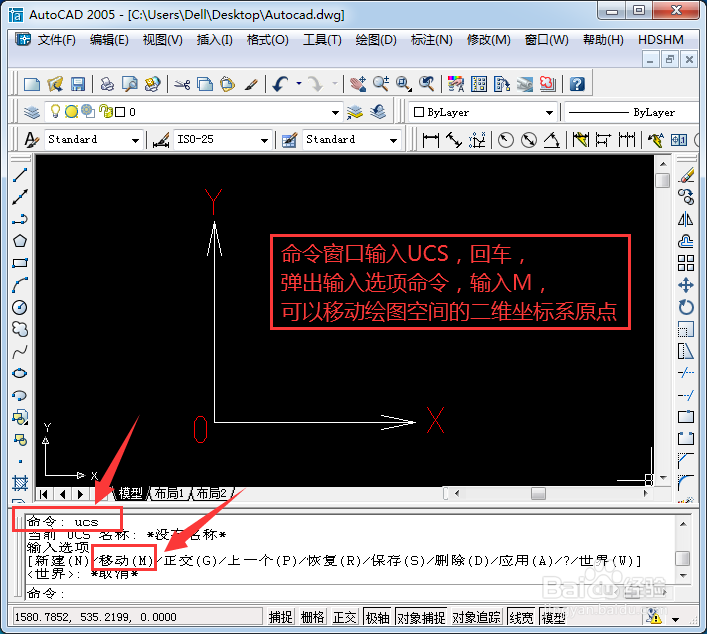
5、命令窗口输入UCS,回车,弹出输入选项命令,输入M,可以移动绘图空间的二维坐标系原点
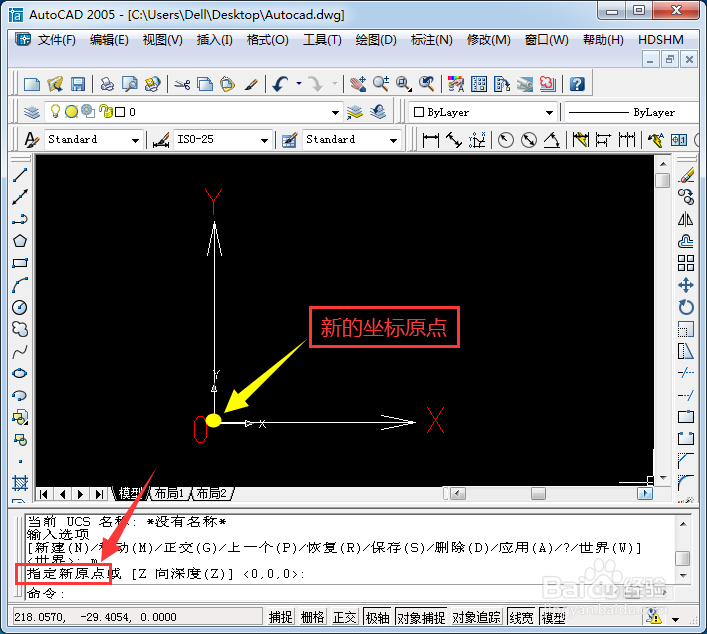
6、选择绘制坐标系的O点为新的坐标原点
7、点击输入点命令按钮,输入30,60,绘图空间即显示该特定坐标点

8、点击线型标注按钮,标注该特定点XY坐标值,点位置正确

时间:2026-04-23 12:57:54
1、打开AutoCAD软件,点击格式,选择点样式
2、弹出点样式对话框,此时的点样式我们在绘图过程中无法看到,需要调整
3、选择图示样式的点样式,点击确定
4、绘制一个XY平面坐标系,方便示例
5、命令窗口输入UCS,回车,弹出输入选项命令,输入M,可以移动绘图空间的二维坐标系原点
6、选择绘制坐标系的O点为新的坐标原点
7、点击输入点命令按钮,输入30,60,绘图空间即显示该特定坐标点
8、点击线型标注按钮,标注该特定点XY坐标值,点位置正确
