1、打开WPS,建立空白文字。

2、点击【开发工具】中的【图片内容控件】。

3、接着就在文档中插入了一个图片控件。

4、拖动控件四周的控制点,可以改变图片控件的尺寸。

5、然后点击控件中的图片按钮。

6、然后将打开【更改图片】窗口,选择需要的图片,点击【打开】。

7、这样,图片就被插入到了控件中。而且图片的尺寸不受控件的尺寸影响,得到的图片将保持自己原有的尺寸。
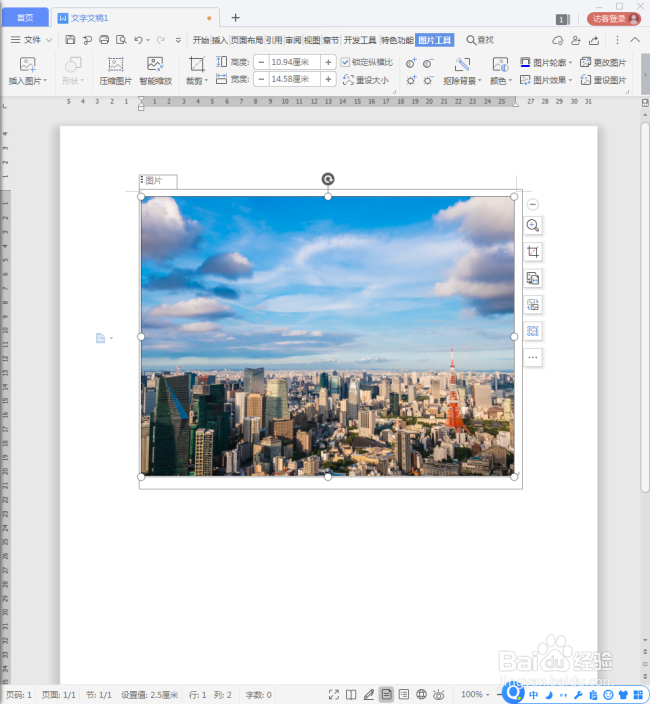
8、如果需要在文档中插入多张图片,则可以将图片控件复制多份。

9、然后就能快速插入不同的图片,而且图片之间的排列将非常整齐。

时间:2026-04-24 07:58:44
1、打开WPS,建立空白文字。
2、点击【开发工具】中的【图片内容控件】。
3、接着就在文档中插入了一个图片控件。
4、拖动控件四周的控制点,可以改变图片控件的尺寸。
5、然后点击控件中的图片按钮。
6、然后将打开【更改图片】窗口,选择需要的图片,点击【打开】。
7、这样,图片就被插入到了控件中。而且图片的尺寸不受控件的尺寸影响,得到的图片将保持自己原有的尺寸。
8、如果需要在文档中插入多张图片,则可以将图片控件复制多份。
9、然后就能快速插入不同的图片,而且图片之间的排列将非常整齐。
