1、将要处理的文档在excel表格当中打开。

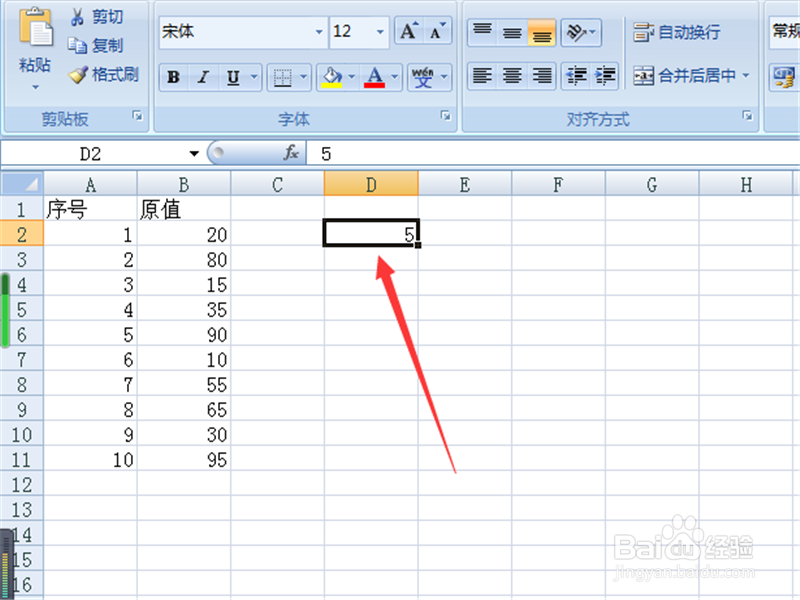
2、选择这些数据将要乘以的数值。
3、复制相关数据。

4、点击鼠标右键,选择复制按钮。

5、鼠标移动到乘以的数值上面。

6、点击鼠标右键,选择“选择性粘贴”这个选项。

7、在弹出的对话框中将“无”改成“乘以”。


8、点击上图中的确定按钮,数据即可出来。

时间:2026-04-23 02:54:24
1、将要处理的文档在excel表格当中打开。
2、选择这些数据将要乘以的数值。
3、复制相关数据。
4、点击鼠标右键,选择复制按钮。
5、鼠标移动到乘以的数值上面。
6、点击鼠标右键,选择“选择性粘贴”这个选项。
7、在弹出的对话框中将“无”改成“乘以”。
8、点击上图中的确定按钮,数据即可出来。
