1、我们先打出文字,接着用小白工具拉出圆角
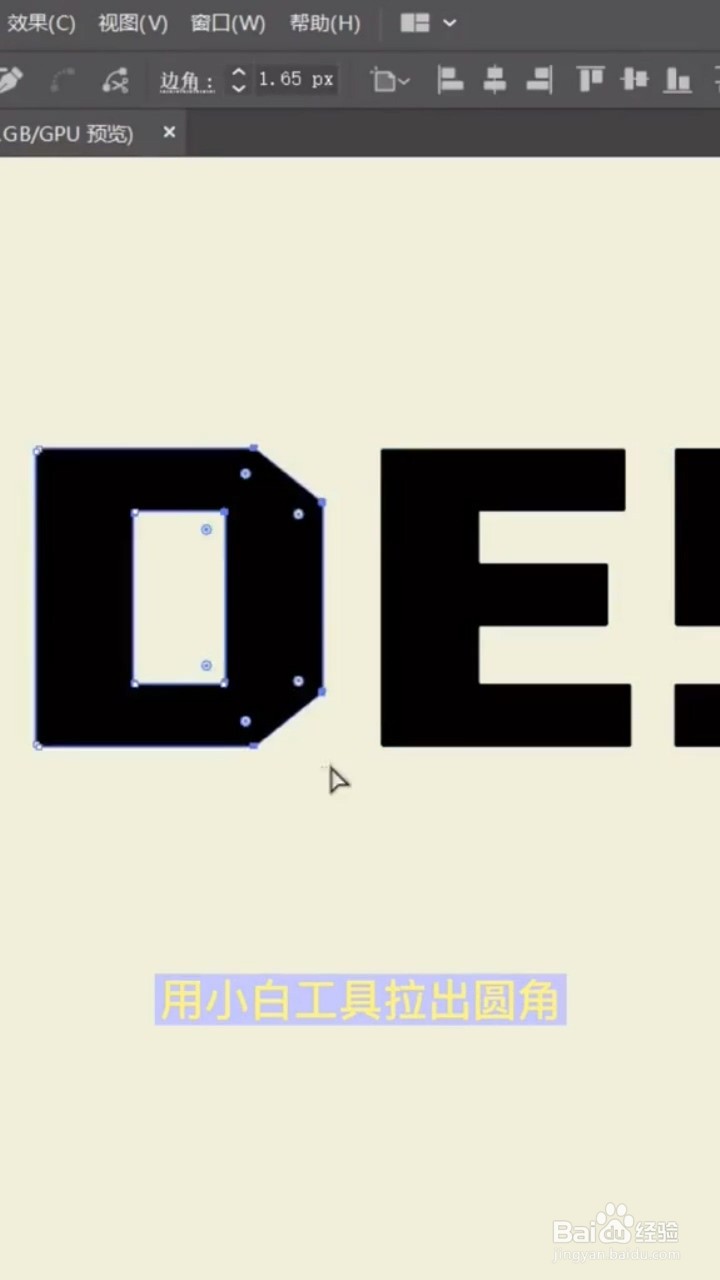
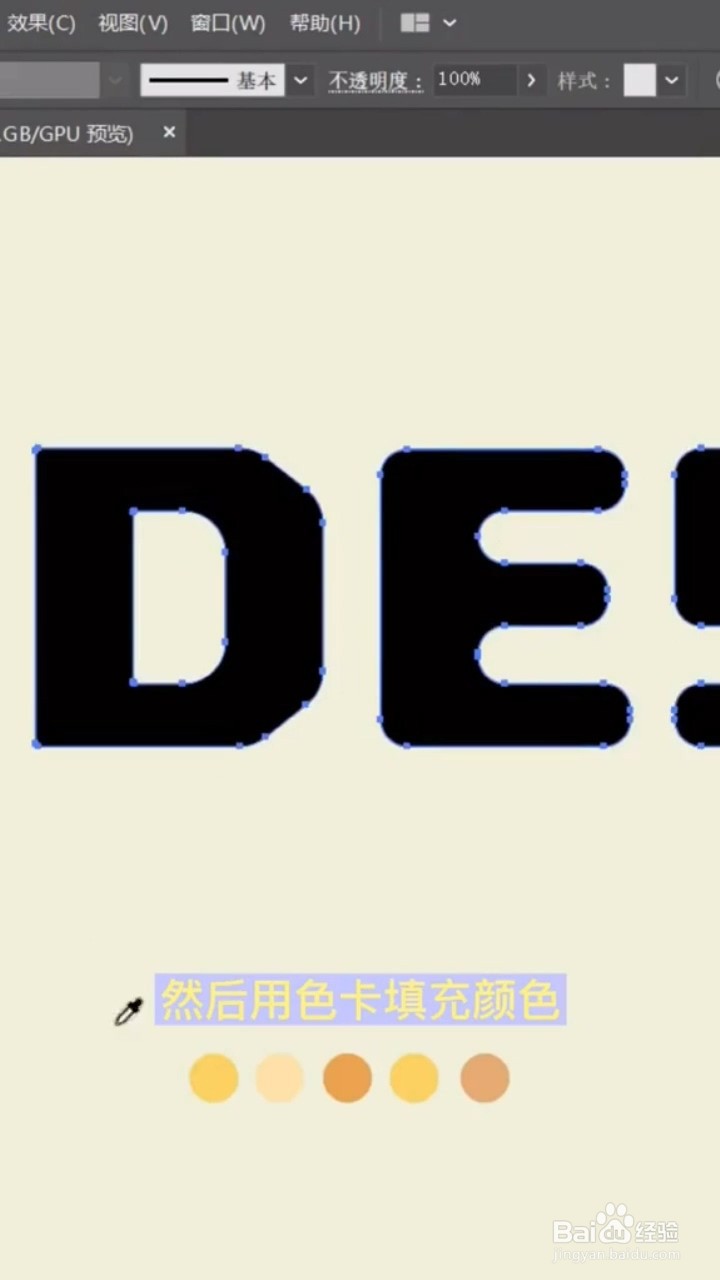
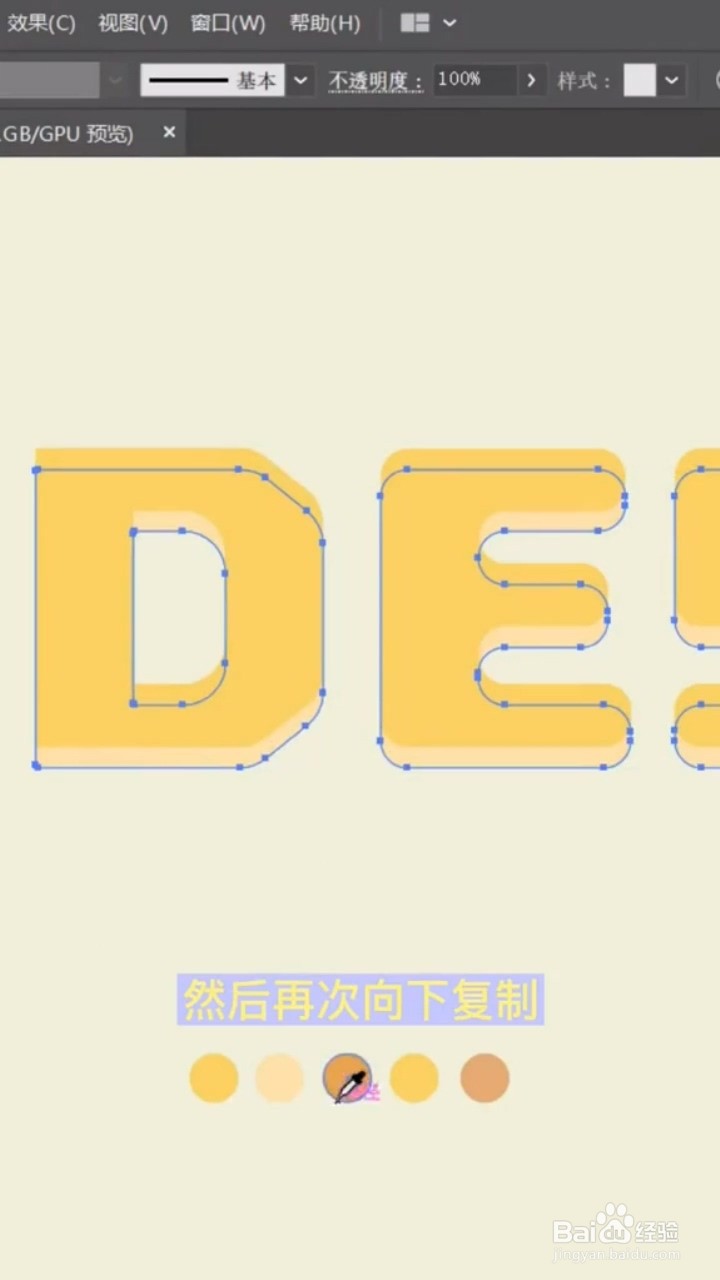
2、然后用色卡填充颜色,向下复制一个填充浅黄,然后再次向下复制,分别填充不同的颜色,做出厚度



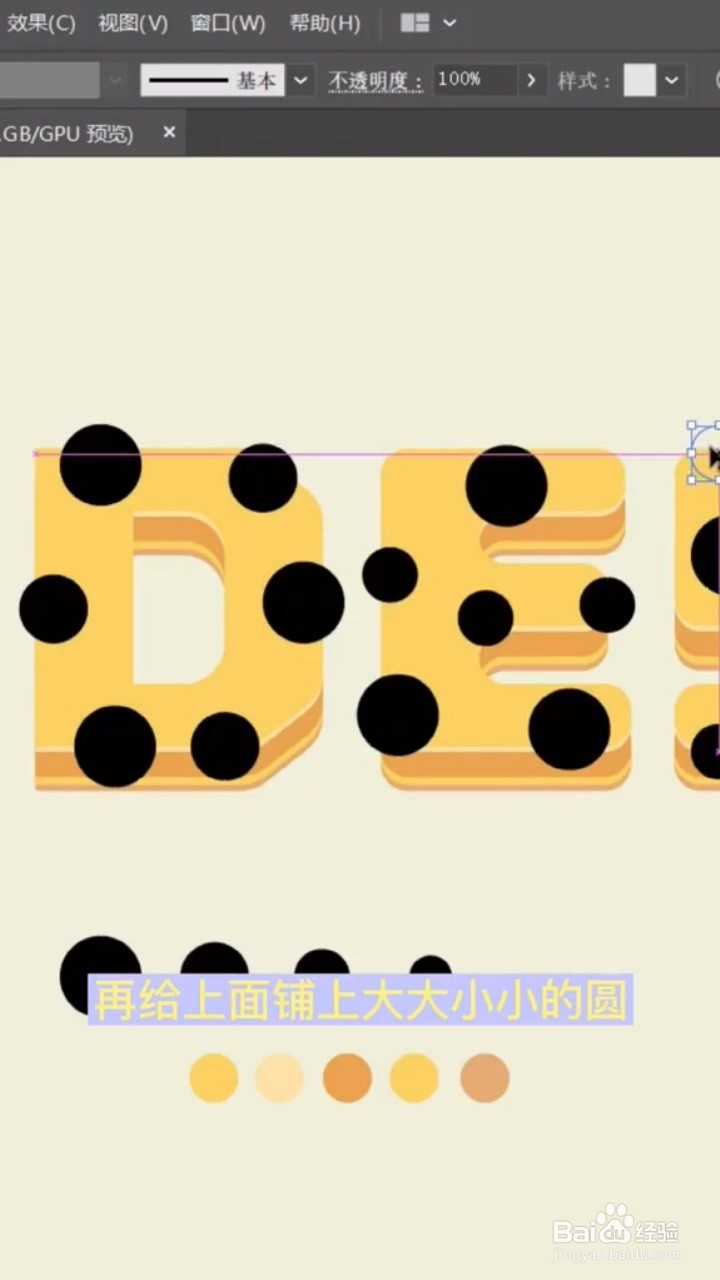
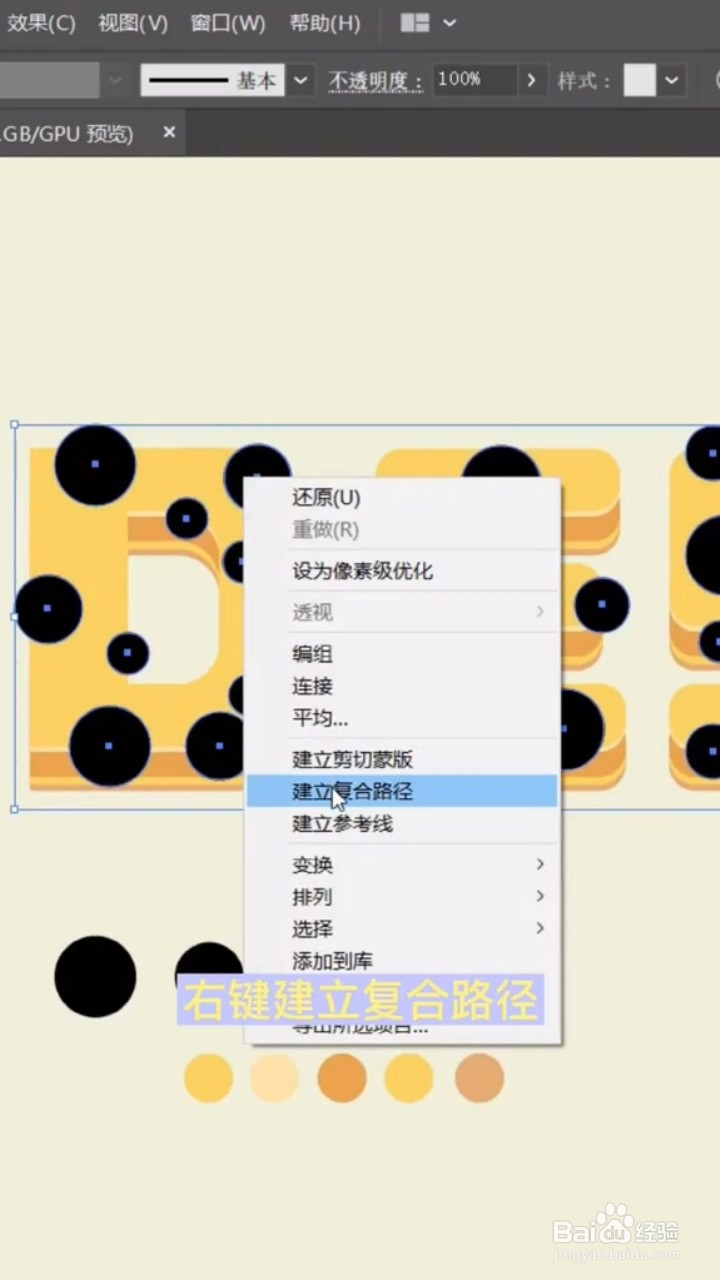
3、然后再在上面铺上大大小小的圆,又见建立复合路径,执行效果扭曲和变换里的粗糙化

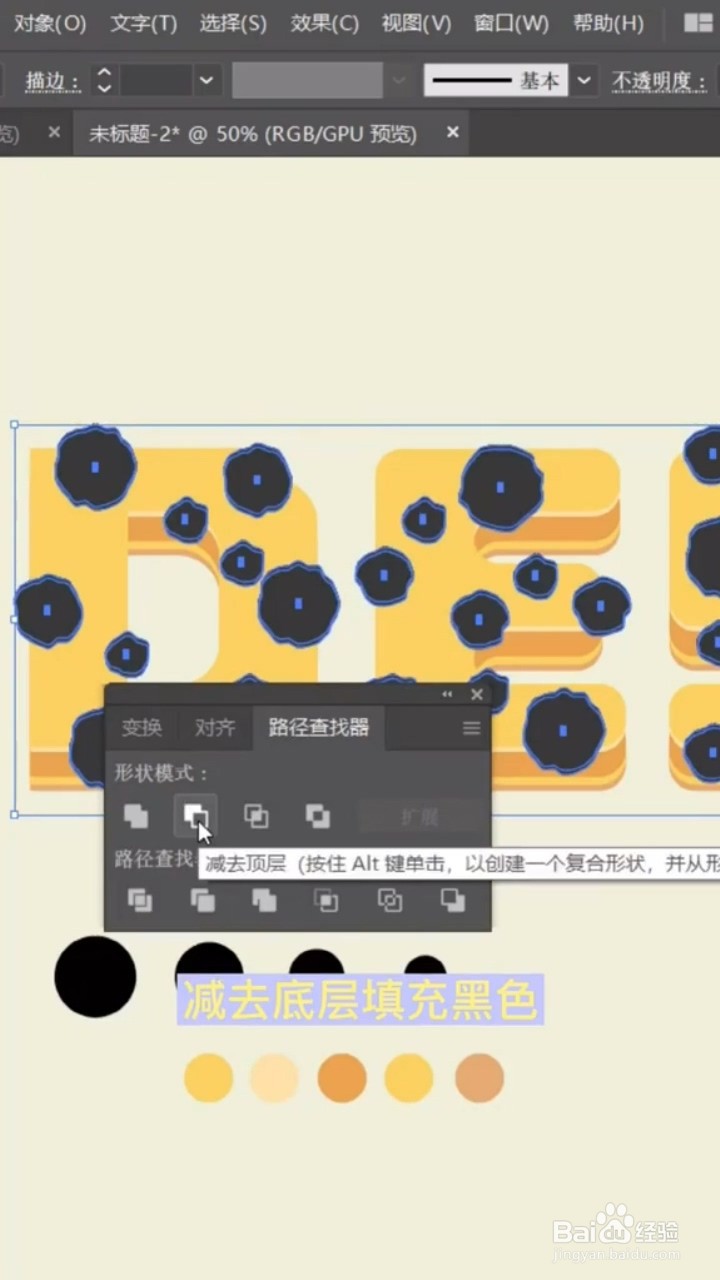
4、接着扩展外观,Ctrl+C,Ctrl+F,复制两层,顶层向下移动,选中两个图层,路径查找器减去底层填充黑色,下面同理给出浅色



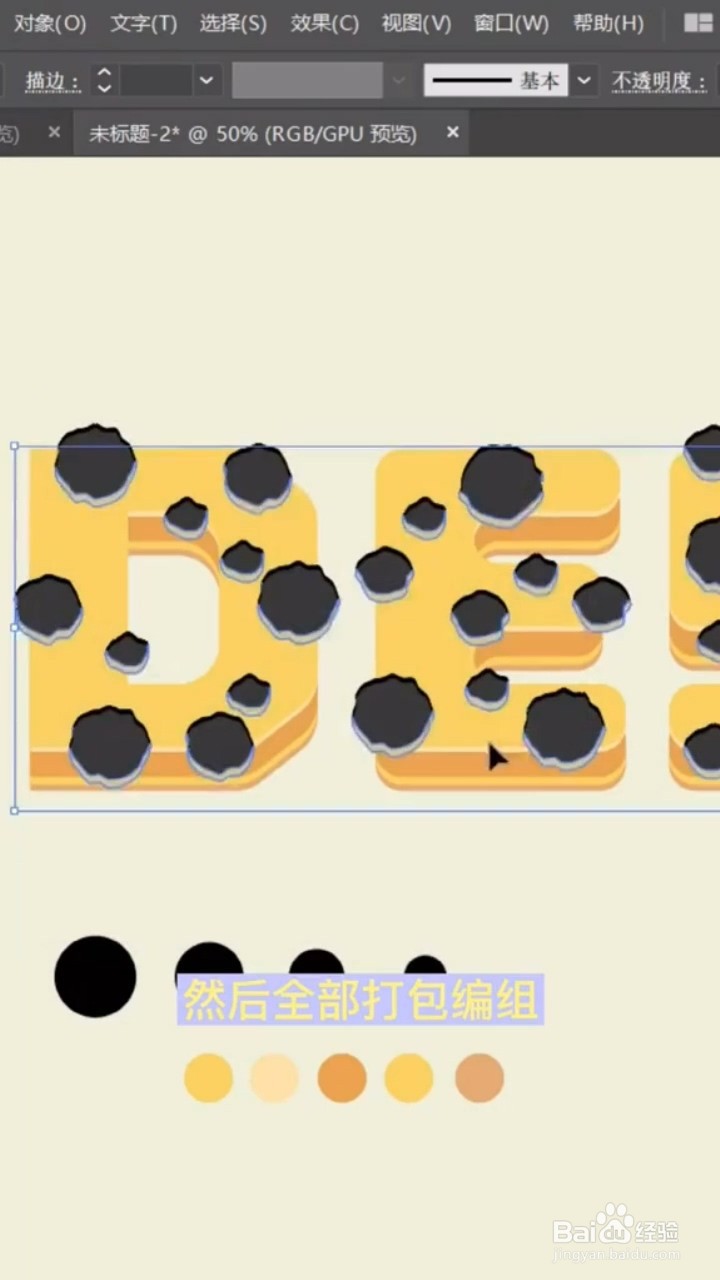
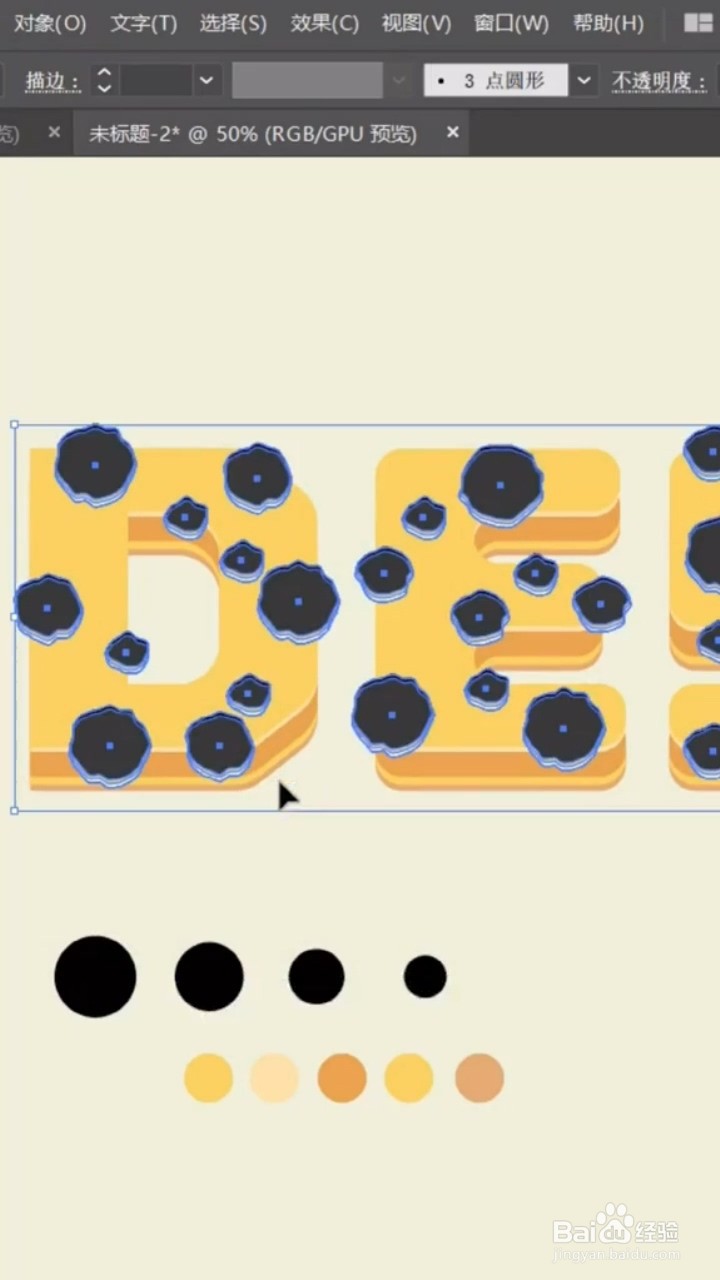
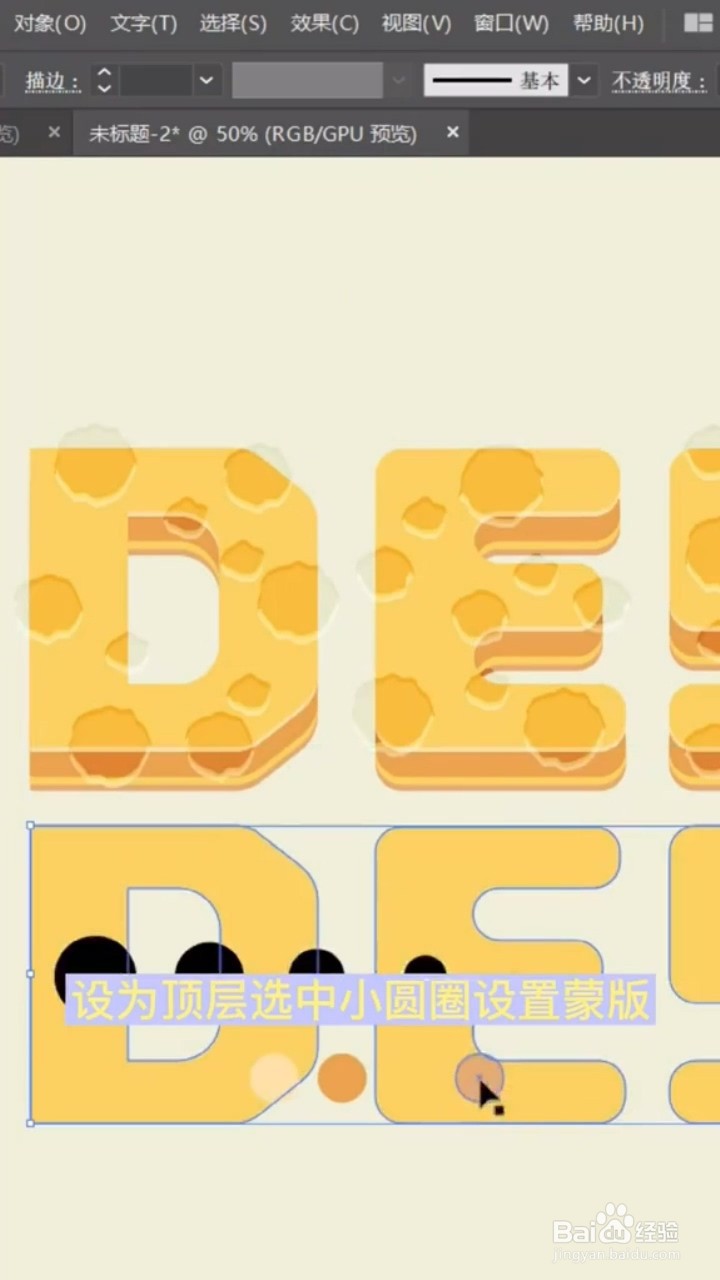
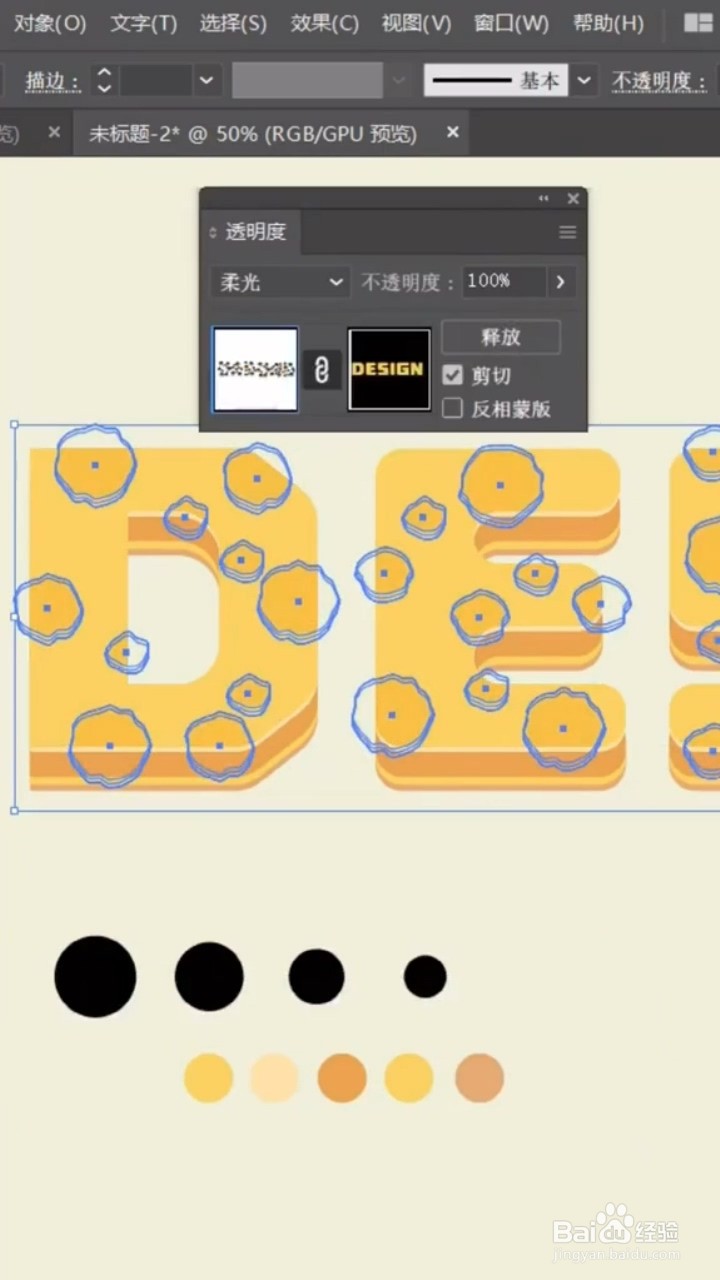
5、然后全部打包编组,将不透明度中混合模式改为柔光,接着复制一个文字图层,设为顶层,选中小圆圈设置蒙版



时间:2026-04-21 14:37:02
1、我们先打出文字,接着用小白工具拉出圆角
2、然后用色卡填充颜色,向下复制一个填充浅黄,然后再次向下复制,分别填充不同的颜色,做出厚度
3、然后再在上面铺上大大小小的圆,又见建立复合路径,执行效果扭曲和变换里的粗糙化
4、接着扩展外观,Ctrl+C,Ctrl+F,复制两层,顶层向下移动,选中两个图层,路径查找器减去底层填充黑色,下面同理给出浅色
5、然后全部打包编组,将不透明度中混合模式改为柔光,接着复制一个文字图层,设为顶层,选中小圆圈设置蒙版
