Win10如何解决默认网关总是自动消失的问题

 时间:2026-02-13 17:19:37

1、打开开始菜单,点击windows系统,运行。

Win10如何解决默认网关总是自动消失的问题

2、弹出对话框,输入regedit,点击确定。

Win10如何解决默认网关总是自动消失的问题

3、弹出对话框,展开HKEY_LOCAL_MACHINE项。

Win10如何解决默认网关总是自动消失的问题

4、展开System项。

Win10如何解决默认网关总是自动消失的问题

5、展开CurrentControlSet项。

Win10如何解决默认网关总是自动消失的问题

6、展开Services项。

Win10如何解决默认网关总是自动消失的问题

7、展开Tcpip项。

Win10如何解决默认网关总是自动消失的问题

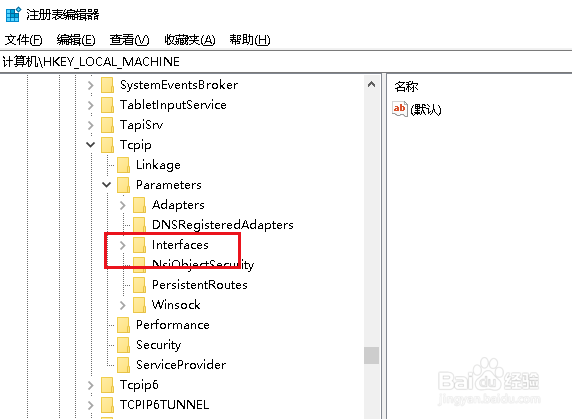
8、展开Parameters项。

Win10如何解决默认网关总是自动消失的问题

9、展开Interfaces项。

Win10如何解决默认网关总是自动消失的问题

10、选中{58c11eb9-b20c-4379-a99e-eaba8ad13154}项,双击右侧DhcpDefaultGateway项。

Win10如何解决默认网关总是自动消失的问题

11、弹出对话框,输入网关数字,点击确定,设置完成。

Win10如何解决默认网关总是自动消失的问题

  • 通过Console登陆及配置华为交换机设备
  • 如何查IP冲突
  • 打开组策略的命令
  • 增霸卡怎么解除保护?
  • 联想error1962解决步骤是什么
  • 热门搜索
    阳春旅游 武汉到海南旅游 抚顺旅游景点大全 北京包车旅游 六安旅游景点大全 西溪湿地旅游攻略 青岛 旅游 上海旅游卡 旅游意外伤害保险 济宁旅游政务网