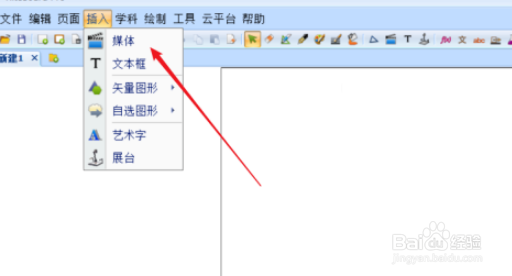
1、打开我们需要进行操作的白板文件,点击文件工具栏中的“插入”。在展开的下拉菜单中选择“媒体”、“矢量图形”等。
2、选择需要插入的图形后,在白板页面拖动鼠标,完成图形的插入。下图就是插入的效果展示。

3、在工具栏点击“选择”按钮,然后点击插入的图形。图形选定后可以看到四个图标,点击左下角的图标。

4、如下图所示,点击左下角图标后,我们可以看到展开的列表。在列表中依次点击“锁定”--“锁定”。
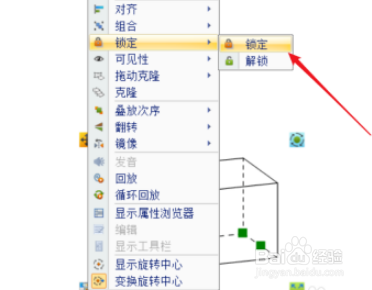
5、如下图所示,图形锁定后,我们尝试移动、复制、删除图形,就会发现图形无法进行操作。

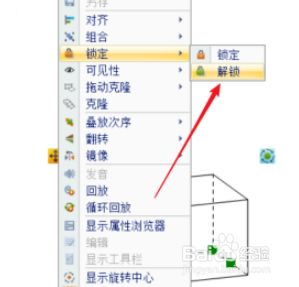
6、如果想要解锁图形,我们再次点击图形,在展开的菜单中选择“锁定”,在后面的选项中点击“解锁”。