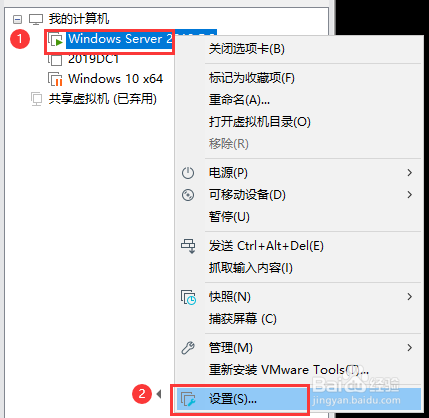
1、打开VMware软件
1.1 选中要操作的虚拟机,右键调出菜单;
1.2 点击设置;
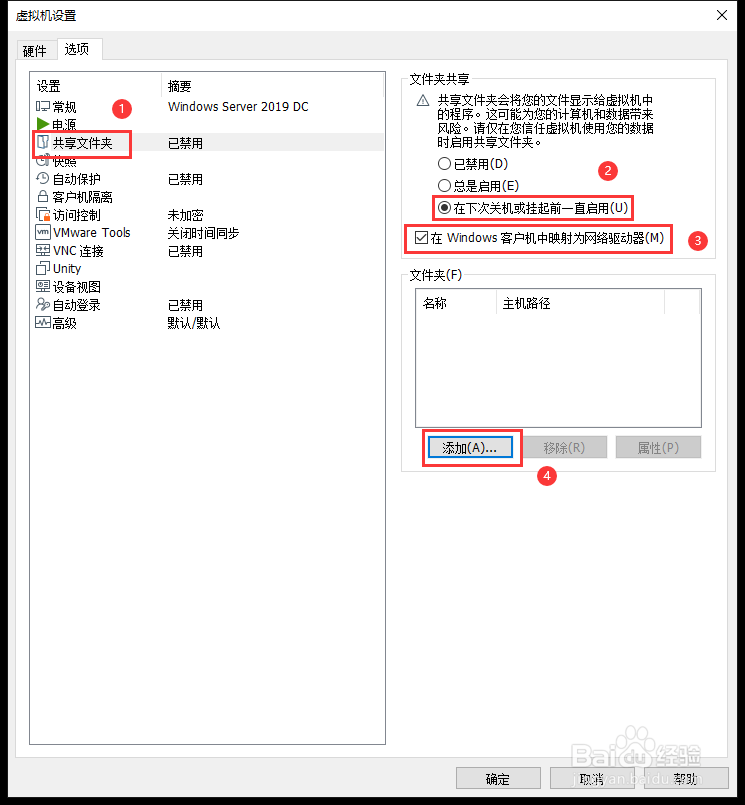
2、选择[选项]的页签
2.1 点击共享文件夹;
2.2 选择在下次关机或挂起前一直启用;
2.3 勾选在Windows客户机中映射为网络驱动器;
2.4 点击添加;
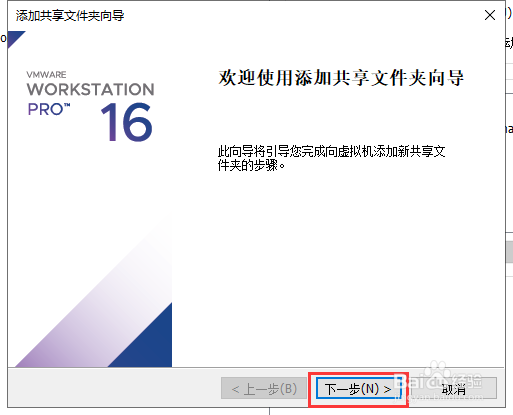
3、点击下一步;
4、4.1 在主机规划一个文件夹,在这里选中;
4.2 录入名称;

5、5.1 勾选启用此共享;
5.2 完成;

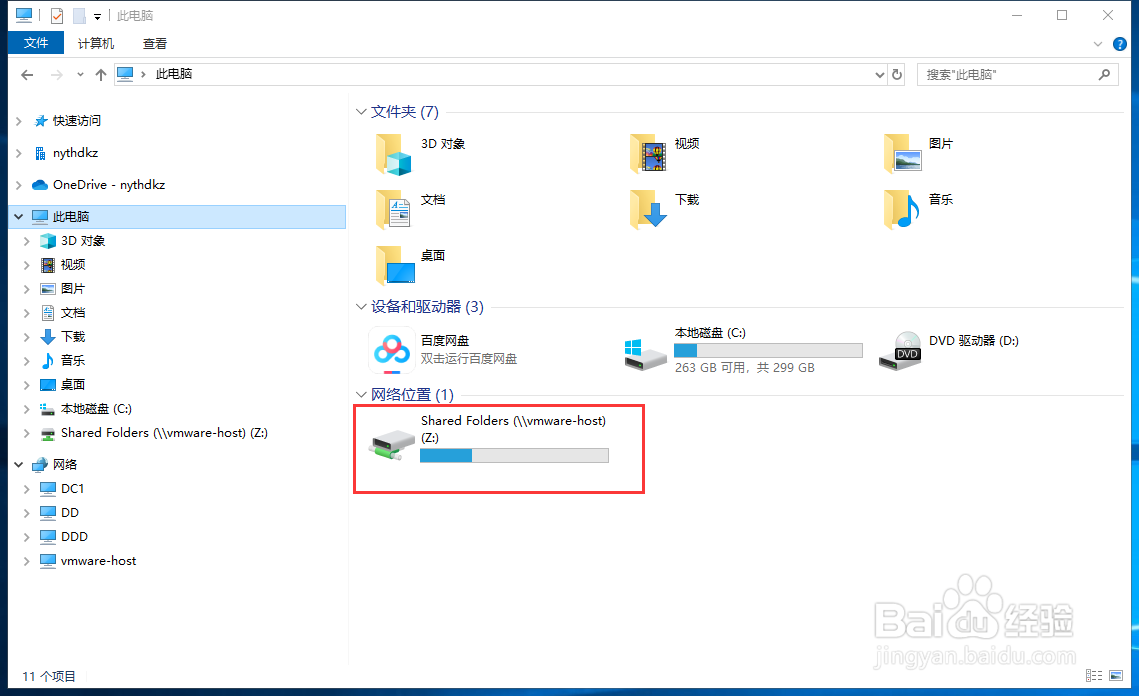
6、最后点击确定,操作完成.

时间:2026-04-21 22:10:22
1、打开VMware软件
1.1 选中要操作的虚拟机,右键调出菜单;
1.2 点击设置;
2、选择[选项]的页签
2.1 点击共享文件夹;
2.2 选择在下次关机或挂起前一直启用;
2.3 勾选在Windows客户机中映射为网络驱动器;
2.4 点击添加;
3、点击下一步;
4、4.1 在主机规划一个文件夹,在这里选中;
4.2 录入名称;
5、5.1 勾选启用此共享;
5.2 完成;
6、最后点击确定,操作完成.
