Excel中如何快速合并多列单元格

 时间:2026-02-14 10:07:27

1、我们打开office软件excel编辑工作表
Excel中如何快速合并多列单元格

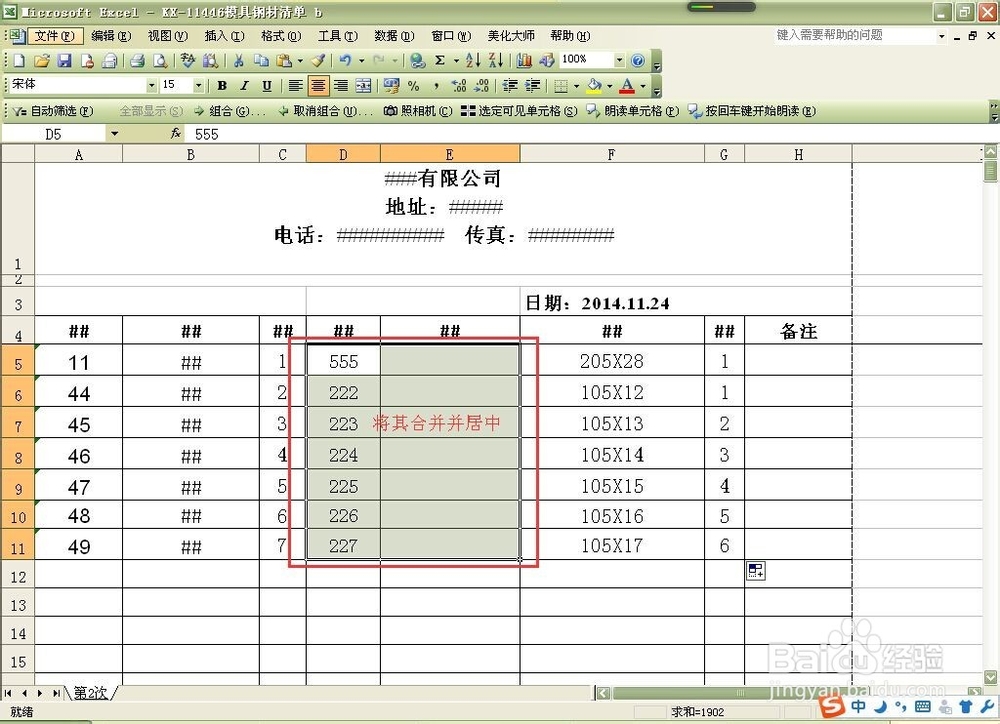
2、当我们遇到下面这种情况时,我们需要合并多列单元格,为了美观我们也将它居中。
Excel中如何快速合并多列单元格

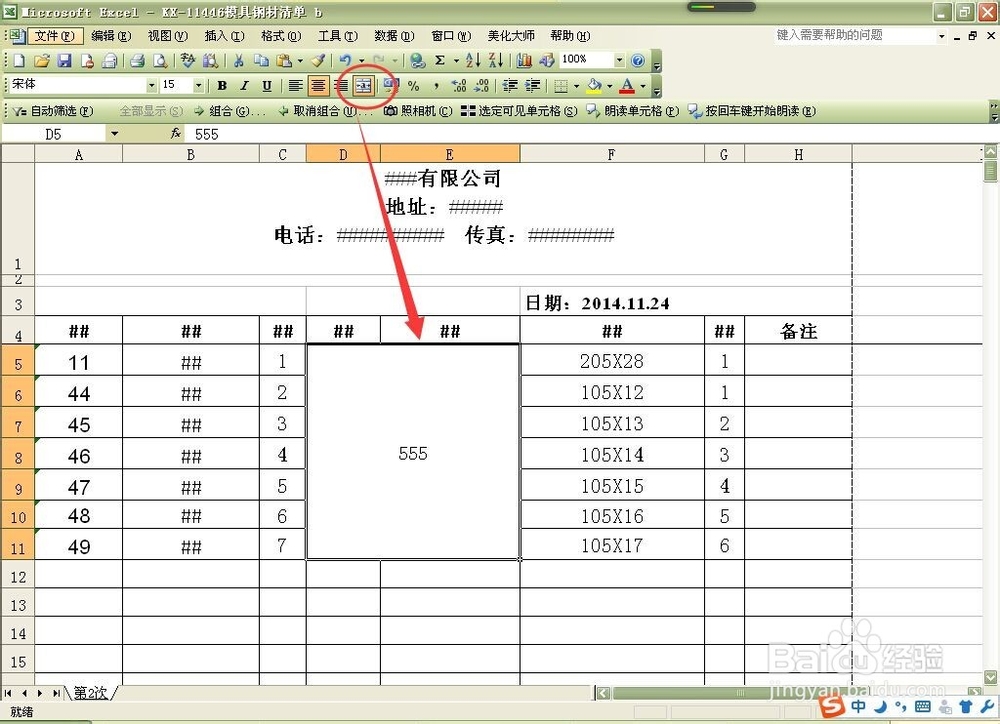
3、一般情况下,我们是无法将多列单元格合并而不改变行的,如果我们选中要合并的单元格,点击【合并并居中】按钮,就会出现下图中的情况。
Excel中如何快速合并多列单元格

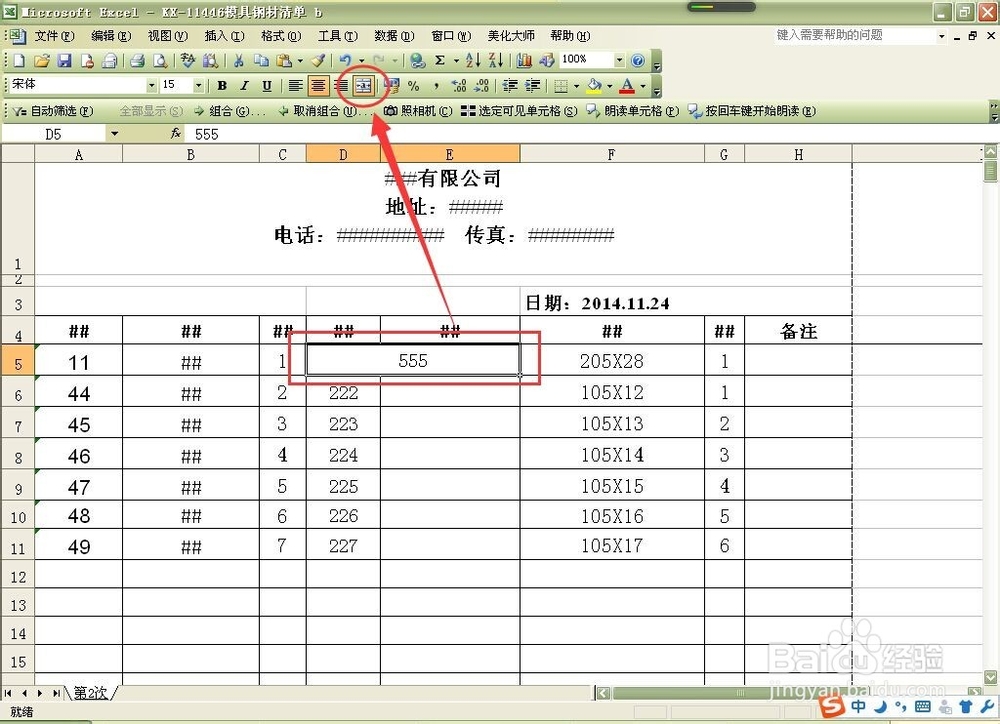
4、在这种情况下,我们首先需要选中第一行的两列或多列单元格,将其合并并居中。
Excel中如何快速合并多列单元格

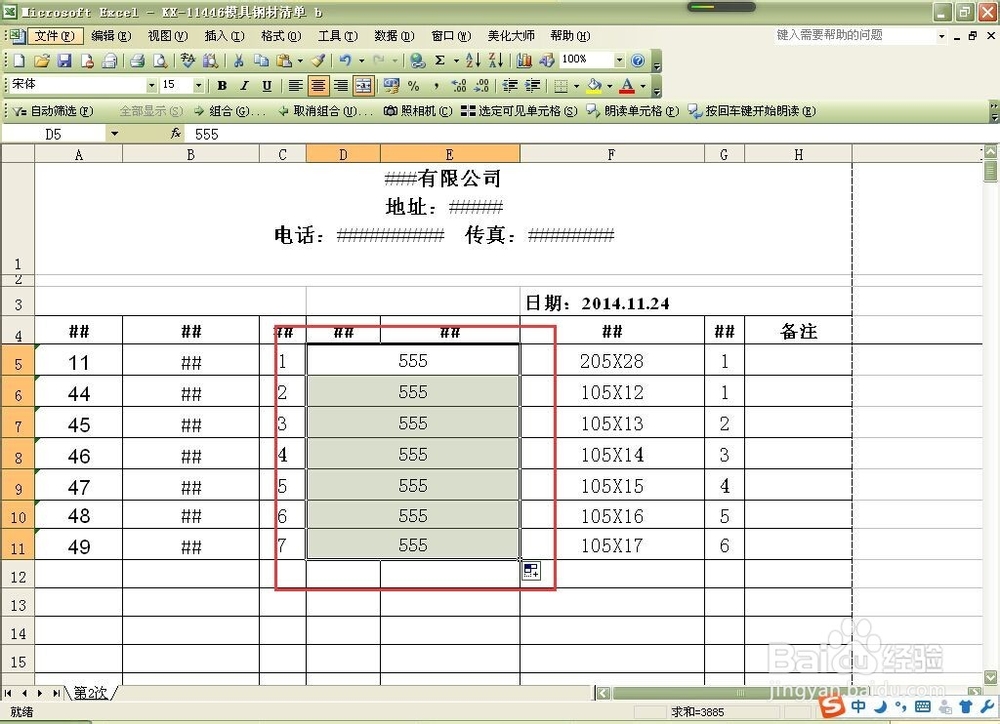
5、然后选中合并后的那一列单元格,将鼠标放置在单元格的右下角,等鼠标箭头变为【+】样式符号时,我们点击鼠标左键向下拉,一直将需要合并的单元格都合并后松开鼠标左键。
Excel中如何快速合并多列单元格

6、这样我们就将多行中的多列单元格合并并居中啦。

Excel中如何快速合并多列单元格

  • Word如何添加项目符号?
  • Word2016怎么样插入降序流程呢?
  • 怎么设置列宽
  • 如何设置行高
  • 如何在文件尾部插入word文档
  • 热门搜索
    香港赤柱旅游攻略 七台河旅游 山西的旅游景点 北京旅游论坛 红色旅游心得体会 安徽有什么旅游景点 海边旅游哪里好 旅游攻略下载 艺龙旅游网 珠海旅游网