word中如何在图片上添加文字

 时间:2026-02-14 03:04:18

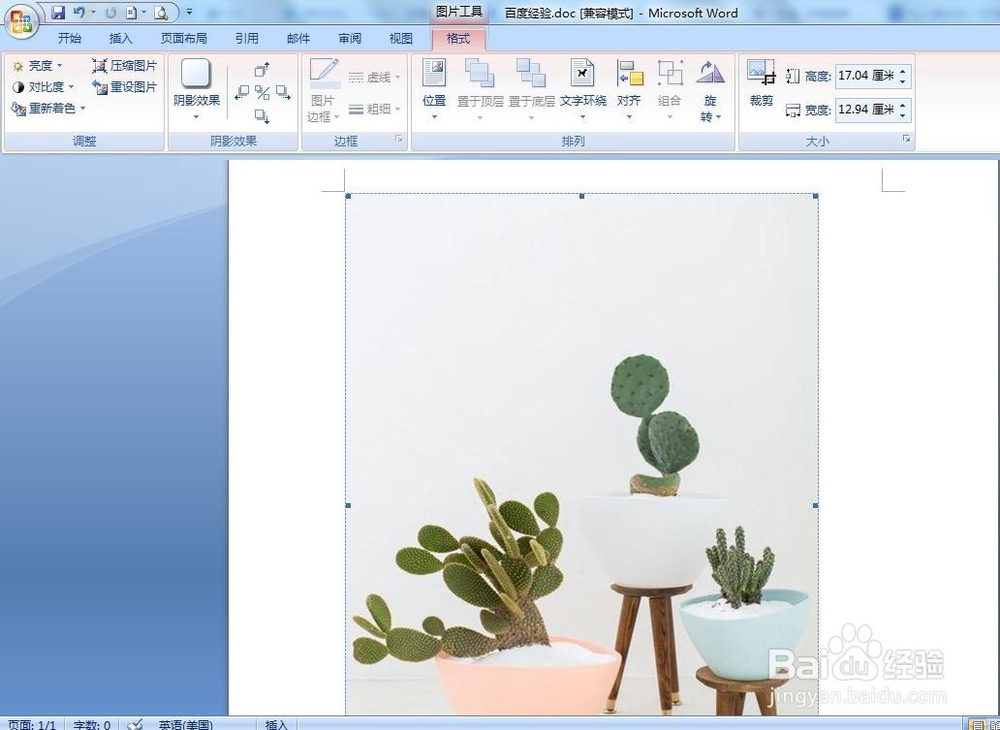
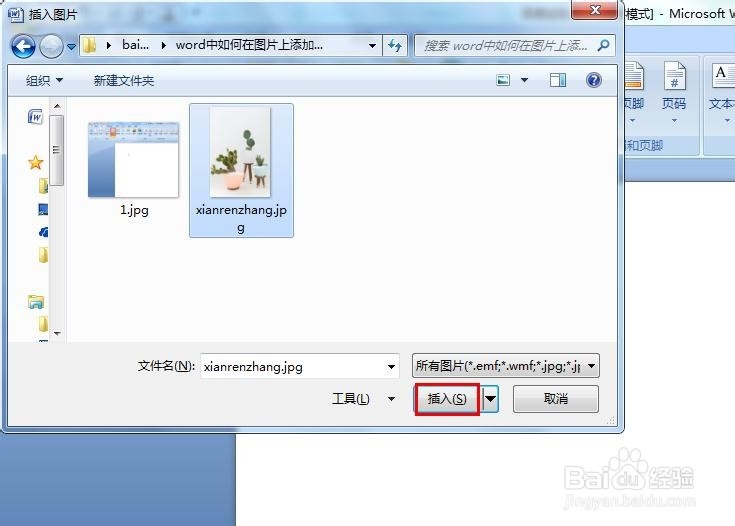
1、第一步:在word文档中,单击选择菜单栏中的“插入--图片”,插入一张需要添加文字的图片。

word中如何在图片上添加文字

word中如何在图片上添加文字

word中如何在图片上添加文字

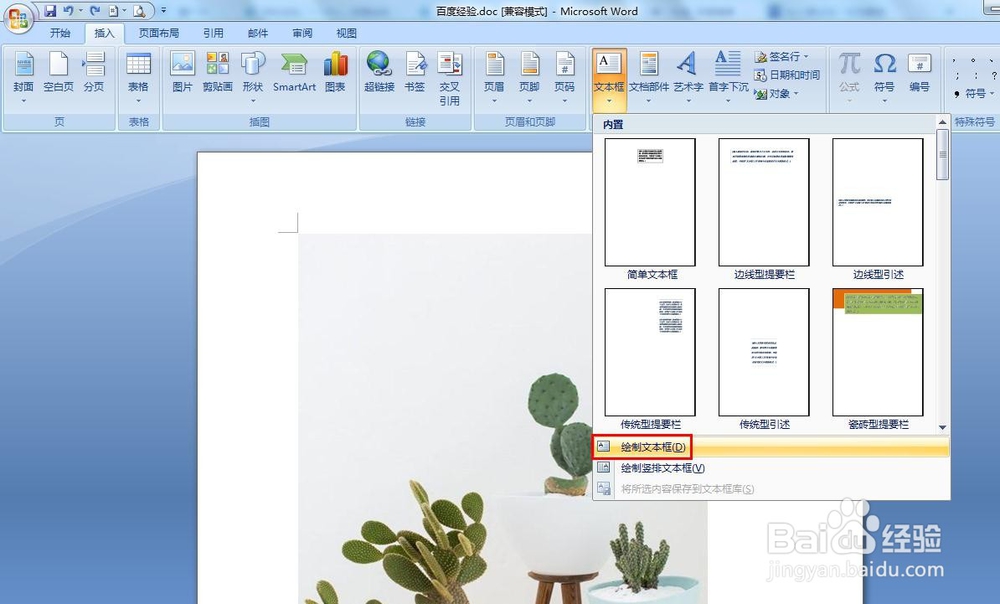
2、第二步:切换至“插入”菜单中,选择“文本框”中的“绘制文本框”。

word中如何在图片上添加文字

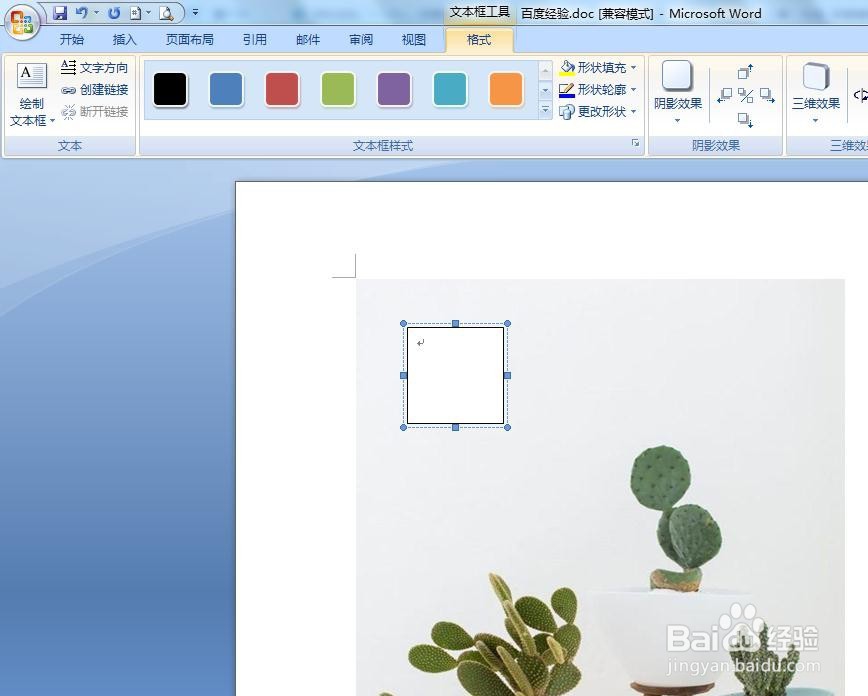
3、第三步:在图片中单击鼠标左键,会出现一个文本框。

word中如何在图片上添加文字

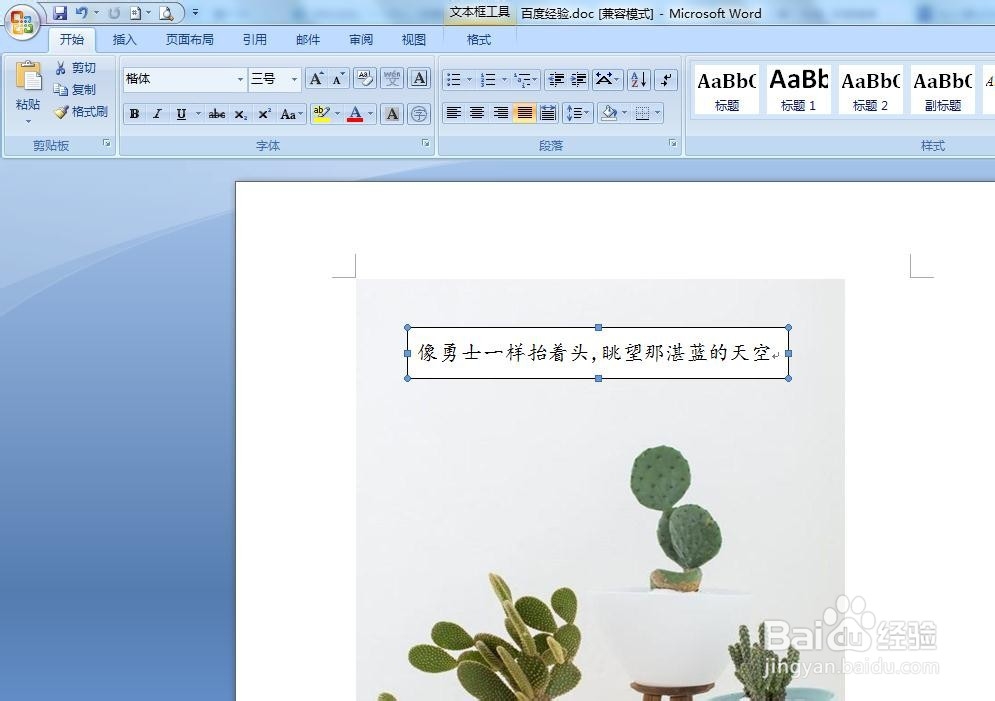
4、第四步:在文本框中输入要添加的文字,并设置好文字的字体和字号。

word中如何在图片上添加文字

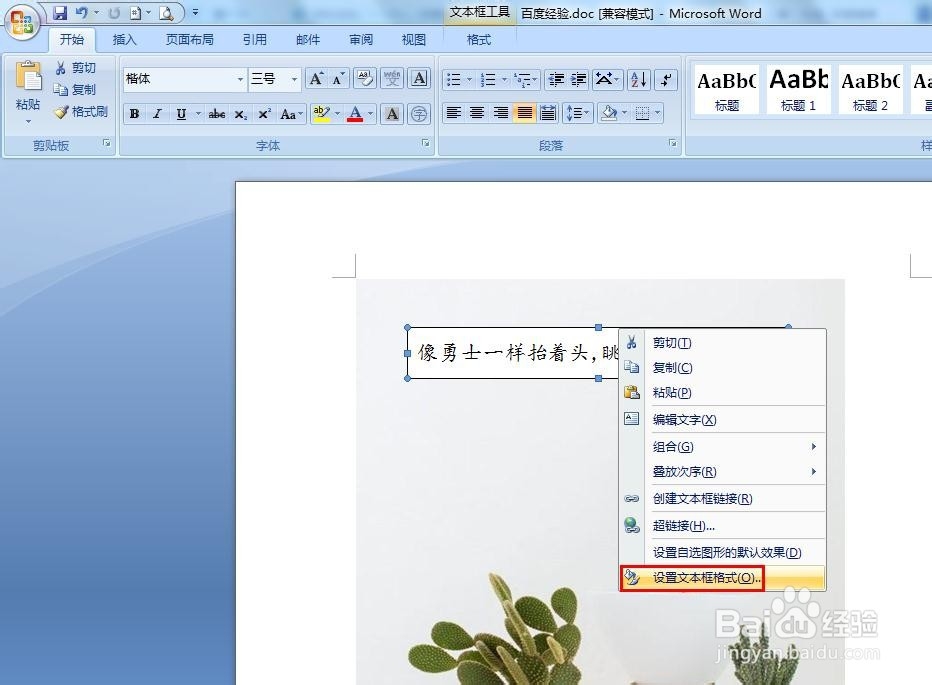
5、第五步:选中文本框,单击鼠标右键,选择“设置文本框格式”。

word中如何在图片上添加文字

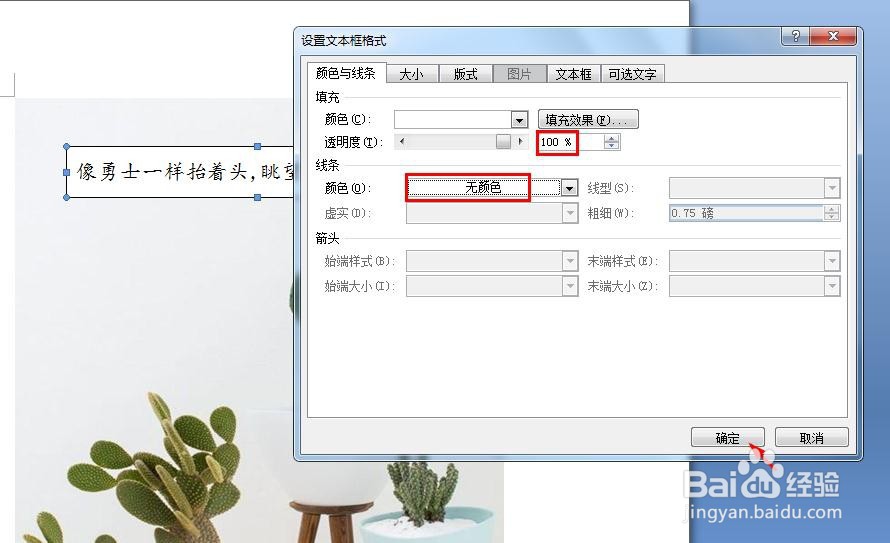
6、第六步:在设置文本框格式对话框中,透明度设置成100%,线条颜色设置成“无颜色”,单击“确定”按钮。
word中如何在图片上添加文字

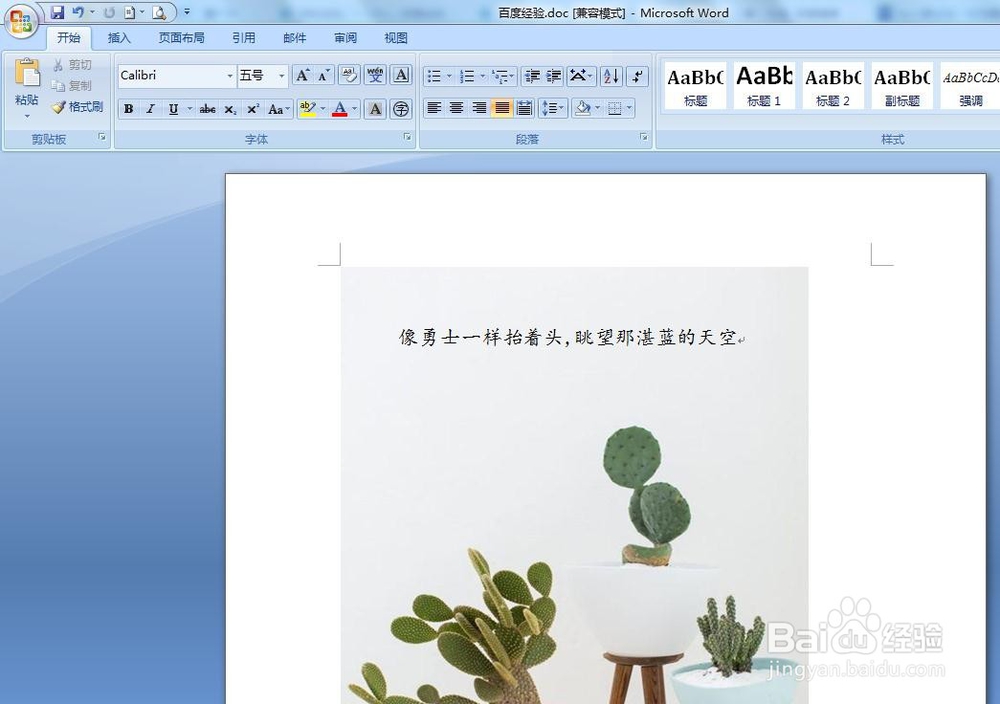
7、操作完成,word文档图片中添加文字的效果如下图所示。

word中如何在图片上添加文字

  • word图片上怎么加文字
  • word怎么在图片上添加文字
  • 如何在word插入的图片上面添加文字
  • 如何在word文档中的一张图片上写字?
  • word如何在图片上添加文字
  • 热门搜索
    澳大利亚旅游买什么 匹匹扣旅游圈 珠海旅游网 九网旅游 高州旅游 武汉旅游路线 东莞有哪些旅游景点 蚂蜂窝旅游 海口恒大文化旅游城 梵蒂冈旅游攻略