MacBook Pro如何通过Airdrop给iPhone传文件?

 时间:2026-02-15 17:03:59

1、首先我们根据我之前的百度经验《iPhone如何打开Airdrop功能》,将我们的iPhone的Airdrop先打开。

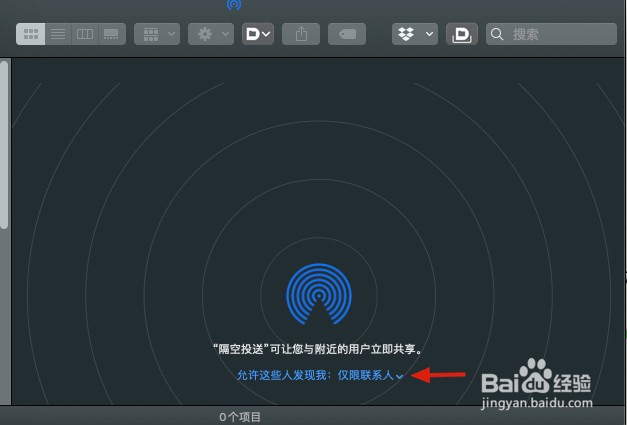
2、然后我们打开Mac上的访达,选择Airdrop(隔空投送)。

MacBook Pro如何通过Airdrop给iPhone传文件?

3、进入Airdrop设置界面。

MacBook Pro如何通过Airdrop给iPhone传文件?

4、点击小箭头,选择可见方式,我选择“仅限联系人

MacBook Pro如何通过Airdrop给iPhone传文件?

5、设置完,会出现附近可见的设备,我的iPhone

MacBook Pro如何通过Airdrop给iPhone传文件?

6、然后在iPhone上选择一个视频文件,点击左下角的分享按钮

MacBook Pro如何通过Airdrop给iPhone传文件?

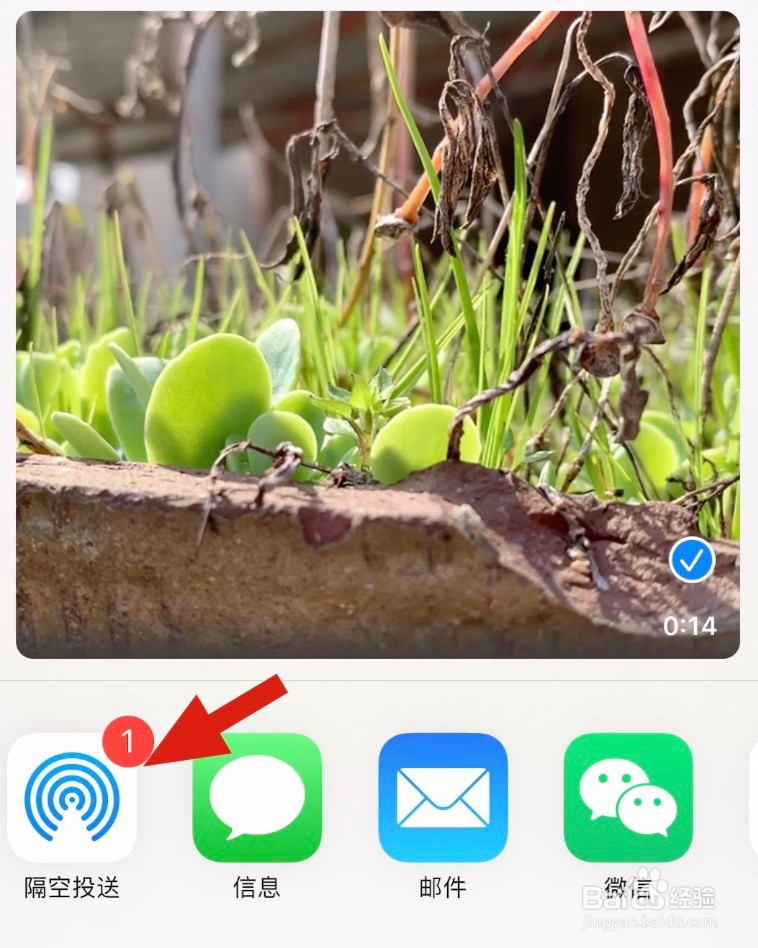
7、进入分享操作界面,我们选择Airdrop选项

MacBook Pro如何通过Airdrop给iPhone传文件?

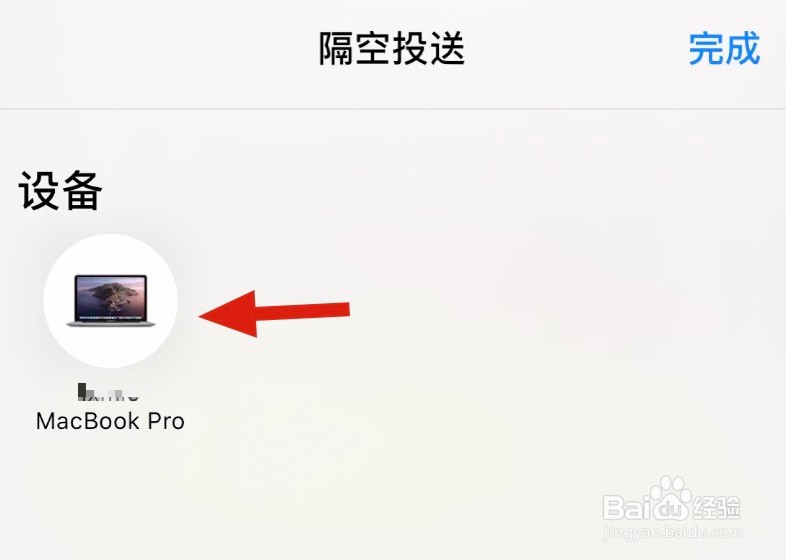
8、点击进入Airdrop界面,可以看到所有可见的设备(选择我们的MacBook Pro)。
MacBook Pro如何通过Airdrop给iPhone传文件?

9、然后会等待一会儿,需要准备很短的时间

MacBook Pro如何通过Airdrop给iPhone传文件?

10、很快视频文件一会儿传输到了Mac,自动存储在下载文件夹中。

MacBook Pro如何通过Airdrop给iPhone传文件?

11、总结

1.打开iPhone和Mac的Airdrop

2.选择要分享的文件

3.使用Airdrop方法

4.选择要传输的设备

5.传输完成,查看

  • Final cut pro视频画面怎样旋转?
  • final cut pro导入的视频没有声音怎么办
  • finalcutprox视频添加字幕后导出视频没有字幕
  • 怎么打开finalcutPro的声音效果在Mac
  • mac如何强制退出程序
  • 热门搜索
    去土耳其旅游多少钱 湖南旅游攻略自助游 齐齐哈尔旅游 马尔代夫旅游多少钱 上海旅游高等专科学校教务处 南戴河旅游景点 豪华游轮旅游 冰峪沟旅游攻略 冬天去哪里旅游 中国水上旅游网