1、打开WPS文字,页面改为横向。

2、插入六行七列的表格,调整高度与内容相适应。

3、插入表头“九月份”,调整字体、字号、位置,与表格相适应。通过“自定义编号”的方式,插入“星期”。


4、9月1号,为星期六。在星期下面一行,星期六、星期日对应的表格中填入1、2。然后,通过“自定义编号”的方式,插入3、4、5……30。

5、选中整个表格后选择一种自己喜欢的“表格样式”。
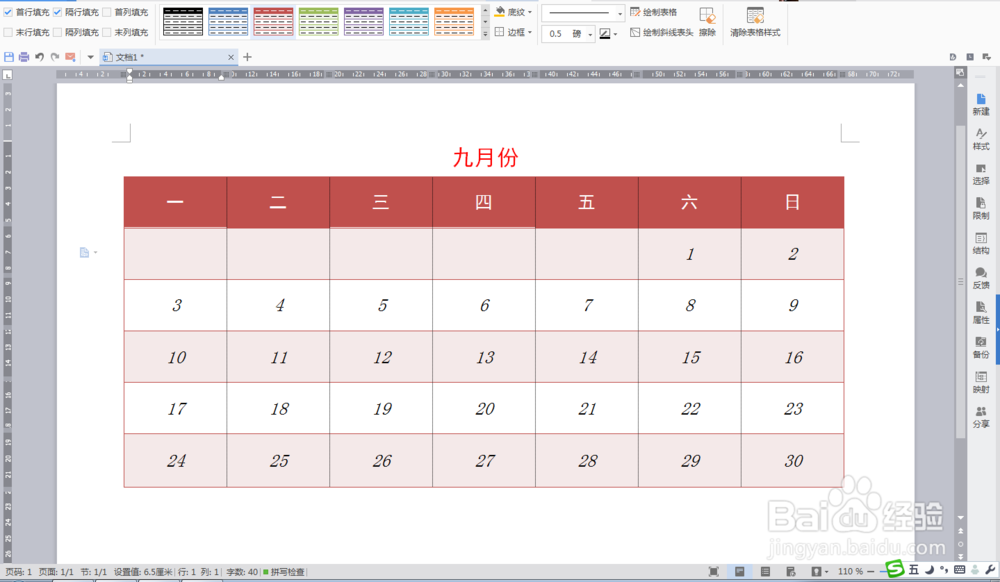
6、去除表格边框。这样看起来更清爽。


7、为页面插入一种自己喜欢的背景颜色、图案或图片。

时间:2026-04-27 10:35:53
1、打开WPS文字,页面改为横向。
2、插入六行七列的表格,调整高度与内容相适应。
3、插入表头“九月份”,调整字体、字号、位置,与表格相适应。通过“自定义编号”的方式,插入“星期”。
4、9月1号,为星期六。在星期下面一行,星期六、星期日对应的表格中填入1、2。然后,通过“自定义编号”的方式,插入3、4、5……30。
5、选中整个表格后选择一种自己喜欢的“表格样式”。
6、去除表格边框。这样看起来更清爽。
7、为页面插入一种自己喜欢的背景颜色、图案或图片。
