excel如何求满足多条件的所有单元格平均值?

 时间:2026-04-23 11:55:38

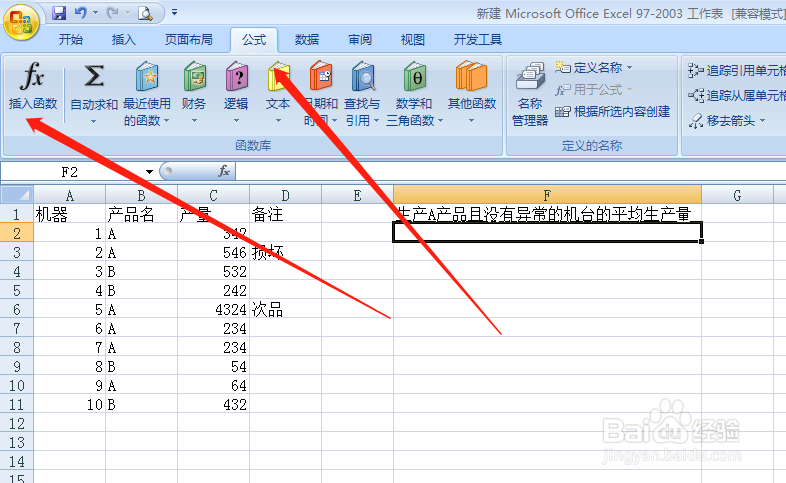
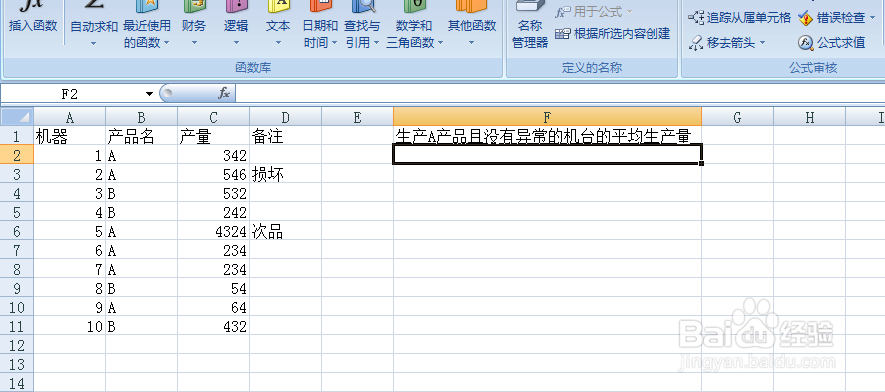
1、首先,打开excel表,鼠标点击要编辑的单元格;
excel如何求满足多条件的所有单元格平均值?

2、点击菜单栏的公式——“插入函数”;

excel如何求满足多条件的所有单元格平均值?

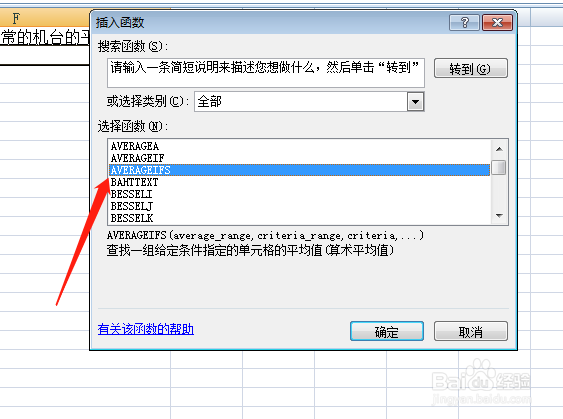
3、在函数对话框内输入“AVERAGEIFS”,点击确定;

excel如何求满足多条件的所有单元格平均值?

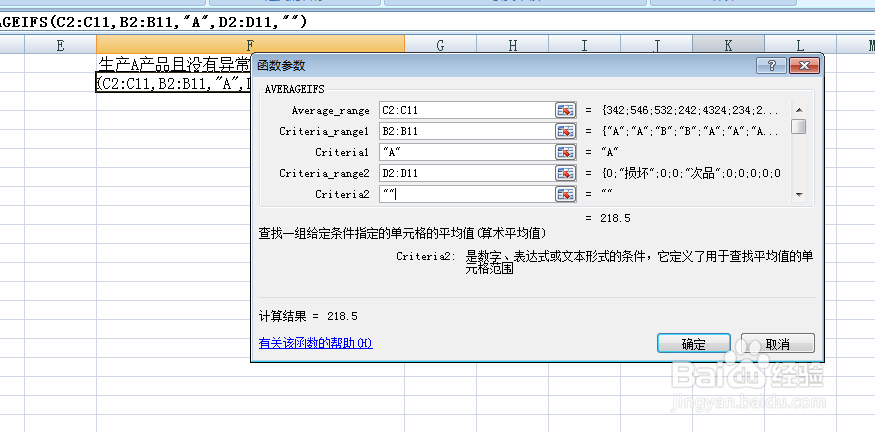
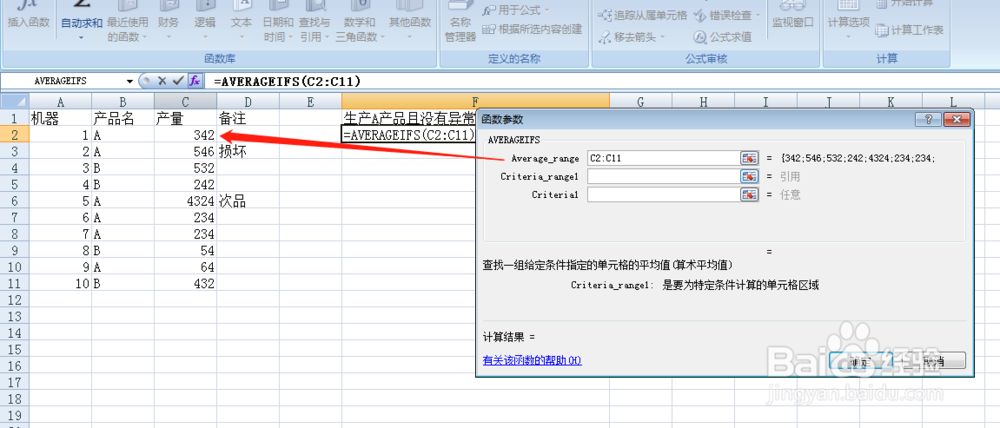
4、接下来设置函数参数,在average_range处输入查找平均值的实际单元格;
excel如何求满足多条件的所有单元格平均值?

5、在criteria_range1处输入要为特定条件计算的单元格区域;

excel如何求满足多条件的所有单元格平均值?

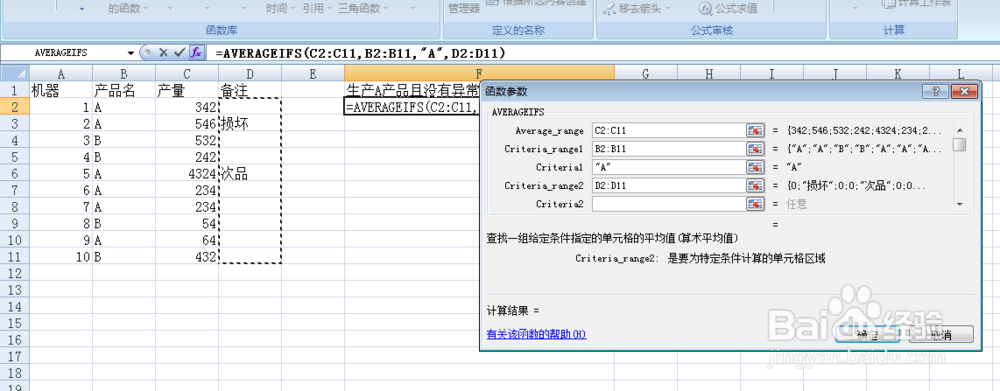
6、在criteria1_输入判断条件“A”;

excel如何求满足多条件的所有单元格平均值?

7、在criteria_range1处输入要为特定条件计算的单元格区域D2:D11;
excel如何求满足多条件的所有单元格平均值?

8、在criteria2输入判断条件2  “”;

excel如何求满足多条件的所有单元格平均值?

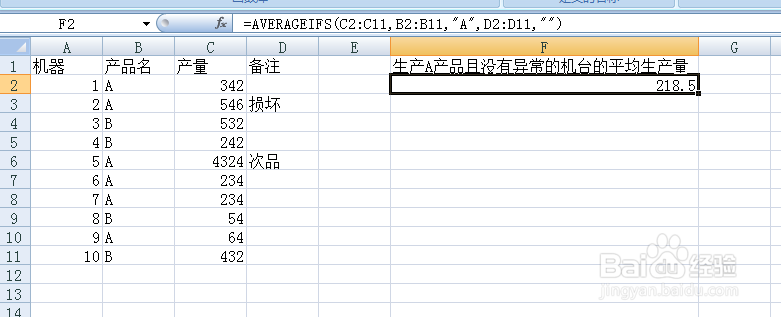
9、点击确定后,我们就获得了生产A产品且没有异常的机台的平均生产量。

excel如何求满足多条件的所有单元格平均值?

  • 如何使用合并计算功能计算提成工资
  • 如何在Excel中使用SUMPRODUCT函数统计月份销售
  • Excel工作表如何快速累计计算当前月份的交易额
  • Excel怎么获取系统当前日期
  • Excel中SUMIF函数条件求和怎么使用
  • 热门搜索
    暨南大学深圳旅游学院 宁波旅游攻略 境外旅游 腾冲旅游景点 全国旅游日 云南省旅游局 陕西旅游烹饪职业学院 门头沟旅游 俄罗斯旅游景点 乌镇旅游景点