C:\Documents开机自启怎么解决

 时间:2026-02-14 06:50:29

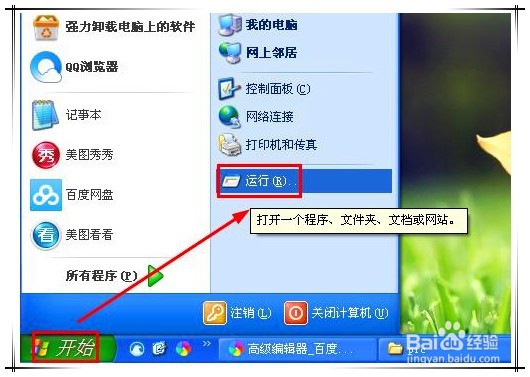
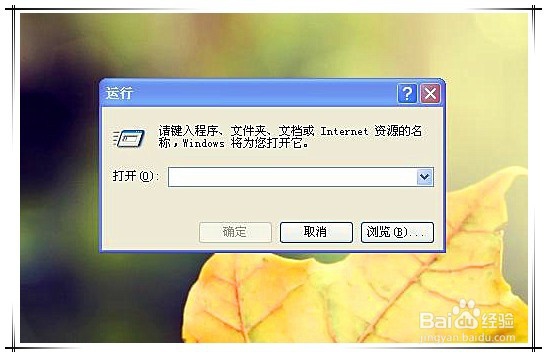
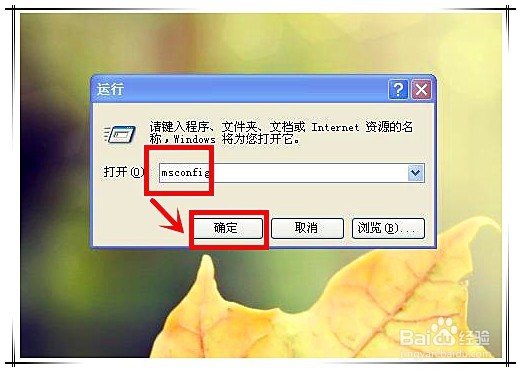
1、首先,打开运行对话框,方法有两种:一种是依次点击“开始”——“运行”来打开。
C:\Documents开机自启怎么解决

C:\Documents开机自启怎么解决

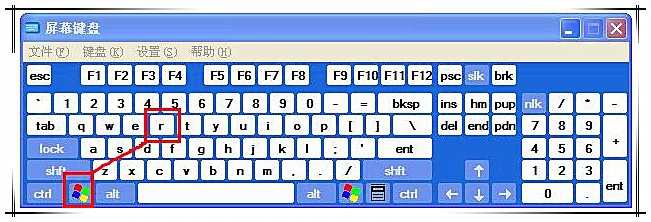
2、第二种是通过快捷键来打开,同时按下win+R键,即可快速打开运行对话框。
C:\Documents开机自启怎么解决

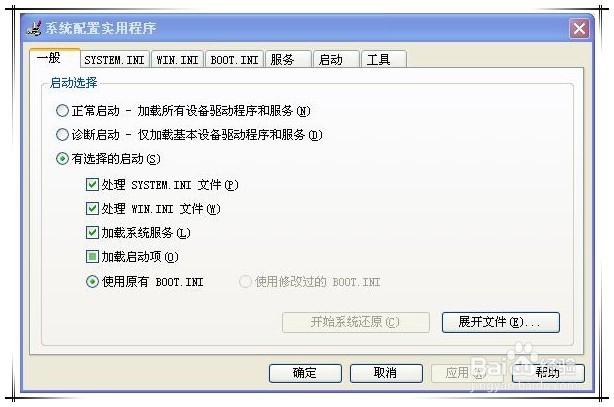
3、然后,在运行对话框中,输入:msconfig,然后回车,打开系统配置实用程序。
C:\Documents开机自启怎么解决

C:\Documents开机自启怎么解决

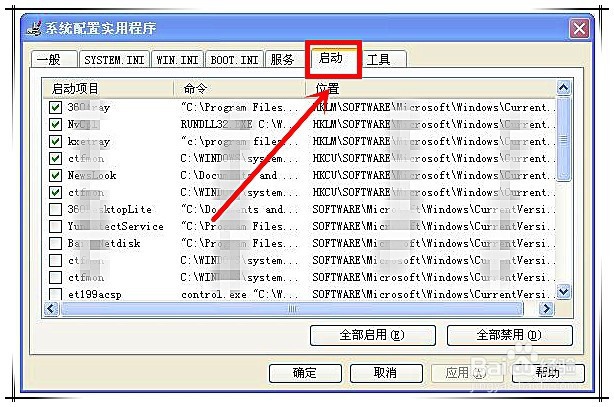
4、然后在系统配置实用程序中,切换到“启动”选项卡,该窗口中会列出系统开机自启动程序的相关信息。
C:\Documents开机自启怎么解决

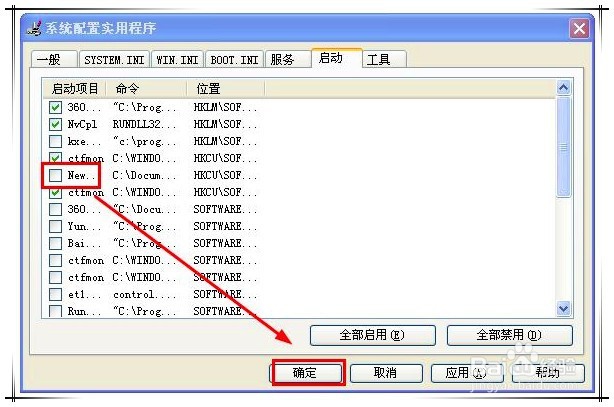
5、然后在该列表中的命令项中,就应该能够找到一条内容为“C:\Documents”的程序信息项,然后取消其前面的复选框,点击“确定”保存修改并退出。
C:\Documents开机自启怎么解决

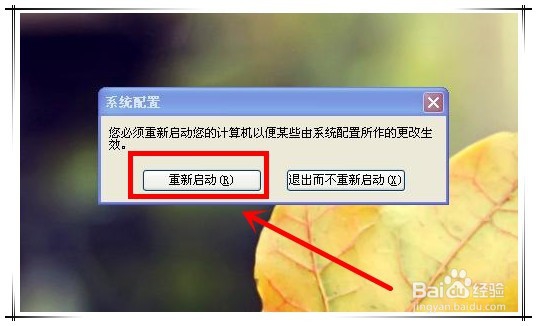
6、在弹出的提示信息框中,选择“重新启动”,电脑将重启,同时,你会发现C:\Documents开机自启的问题已经不存在了。
C:\Documents开机自启怎么解决

  • Win7休眠后无法唤醒怎么办
  • 冰点还原如何使用
  • 爱普生LQ-670K针式打印机断针了怎么更换?
  • win10更新后无法共享打印机解决方法
  • SQ音乐怎么转换为车上播放的音乐
  • 热门搜索
    鲅鱼圈旅游 天津 旅游 青海旅游地图 云南旅游跟团报价 旅游板块 暨南大学深圳旅游学院 毛里求斯旅游 泉州旅游景点 三亚旅游报价 新疆旅游路线