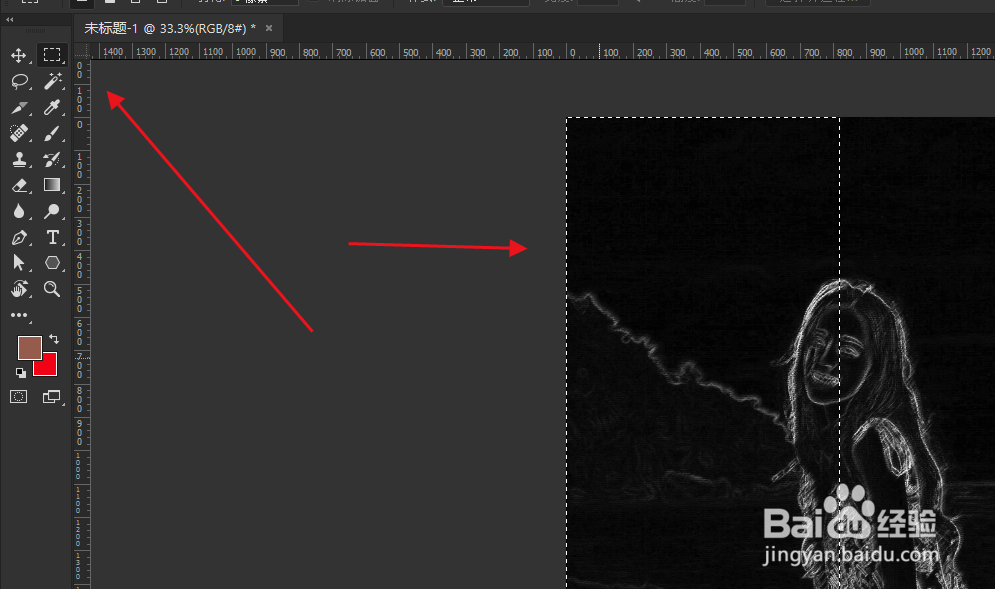
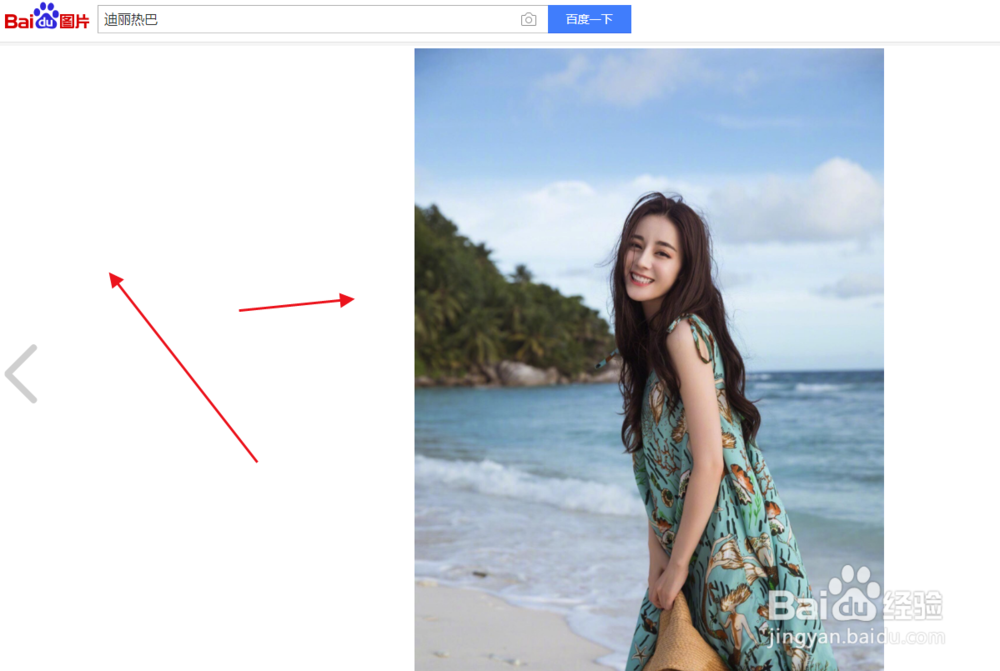
1、第一步:我们要找到热巴这么美丽的照片,图片是从百度图库里面查找的。

2、第二步:打开PS软件,导入热巴图片,我们再顺手给复制一份。后面做对比使用
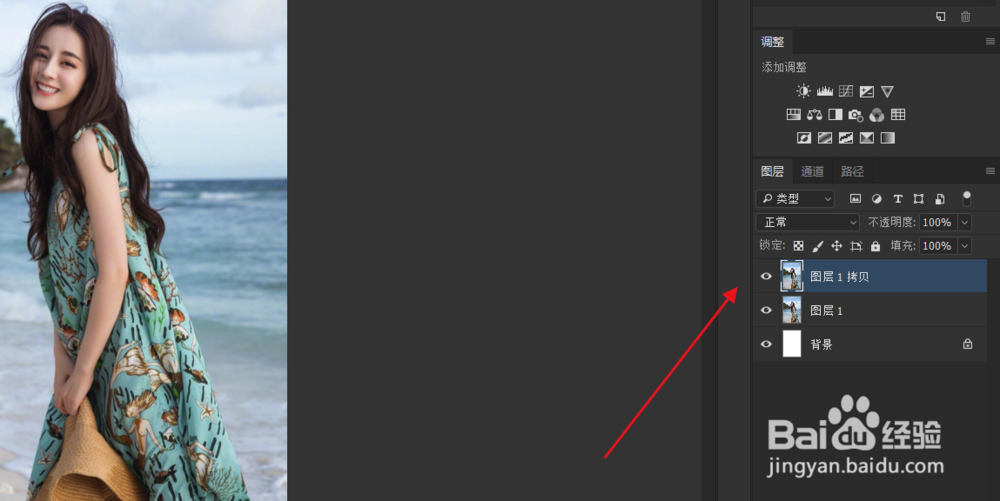
3、第三步:这里选择复制的图层,选择滤镜-风格化-查找边缘命令,点击就可以得到下方图片的样子。
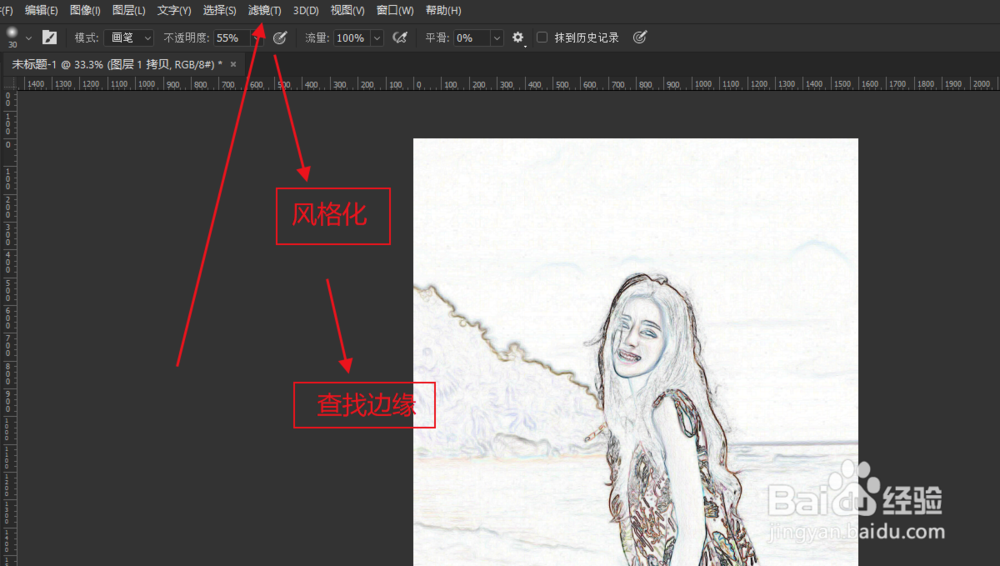
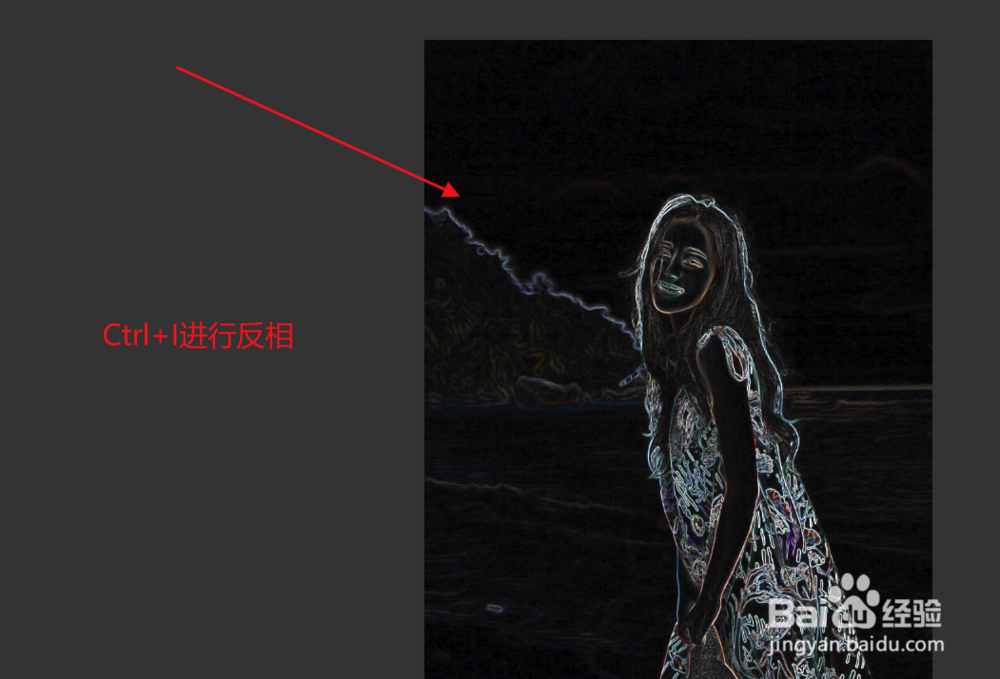
4、第四步:然后再进行反相操作,Ctrl+I,透出白色部分。
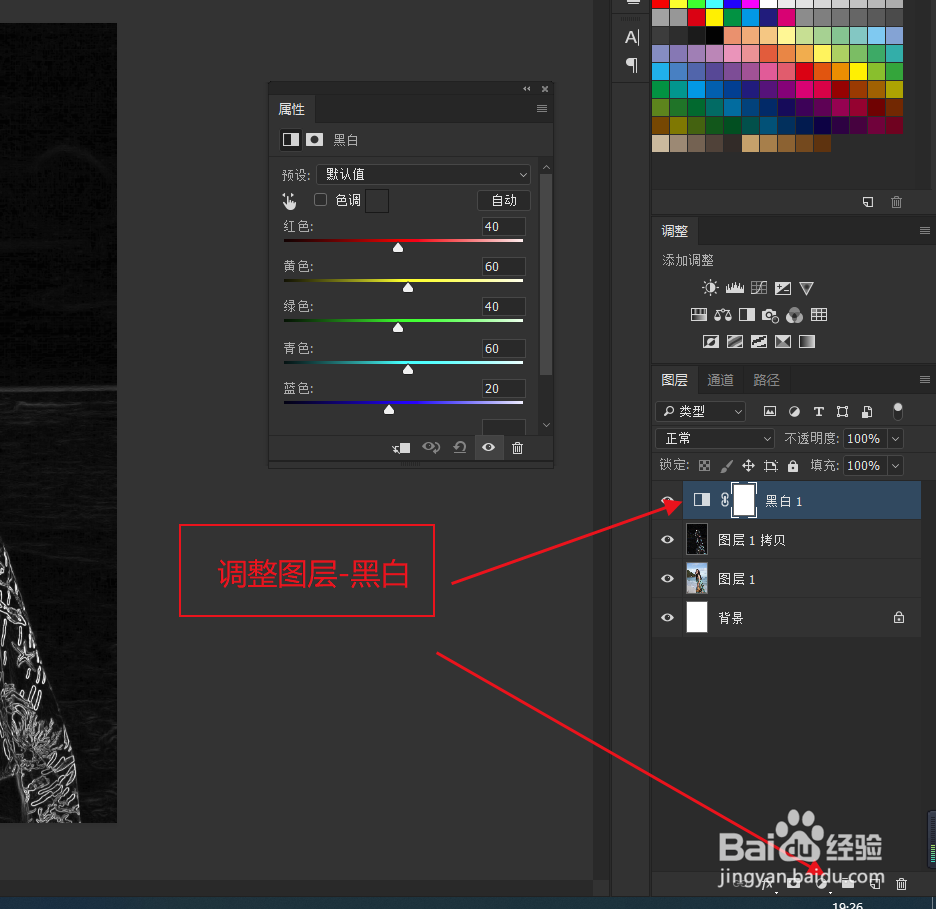
5、第五步:这里我们给添加一个黑白的调整图层,可以从上方图层-新建调整图层下面选择黑白图层,也可以在右下角新建黑白图层。
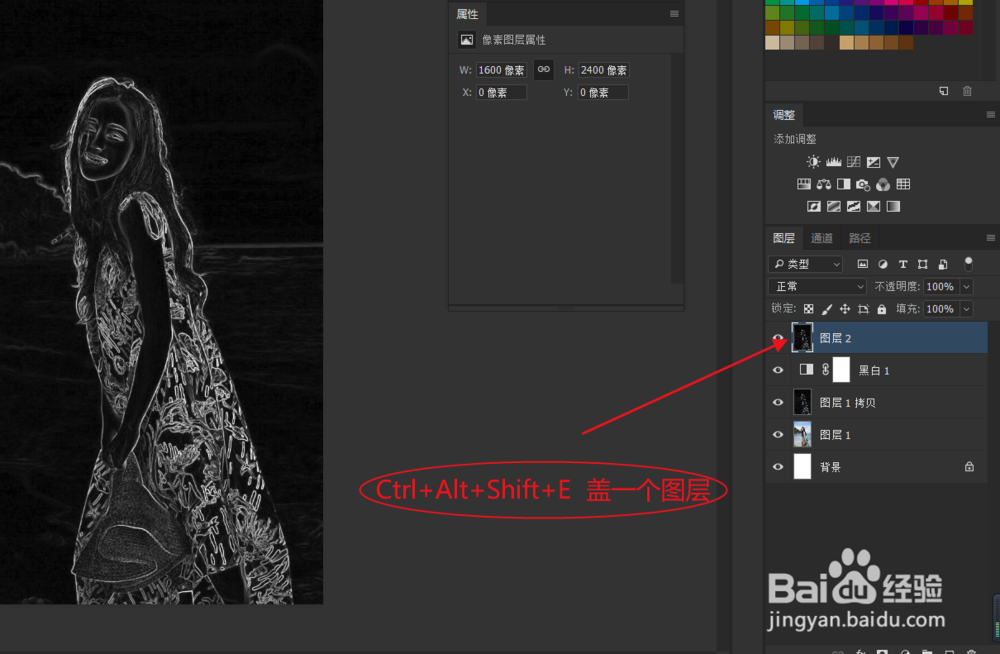
6、第六步:然后,我们要给图层再覆盖一个图层,按Ctrl+Alt+Shift+E,盖印图层,是把所有图层内的颜色信息集中在一个新图层里,相当于合并可见图层,又与合并可见图层不同。
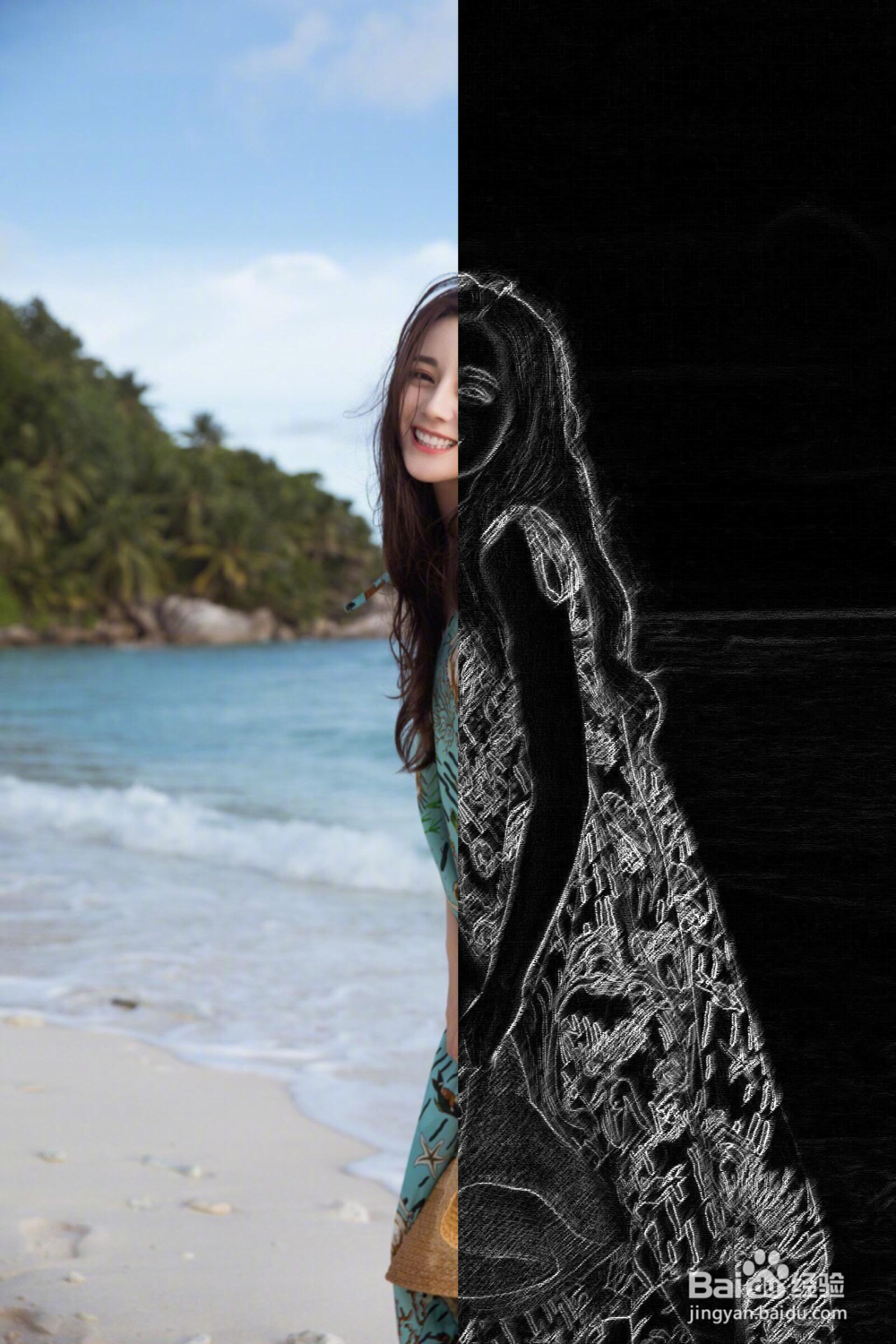
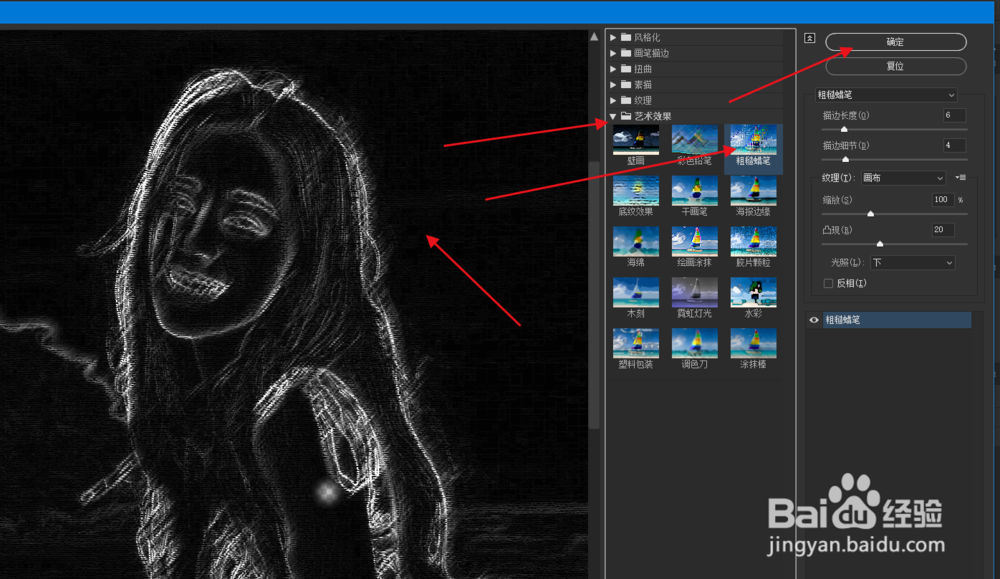
7、第七步:我们选择滤镜-滤镜库-艺术效果里面的粗糙蜡笔效果,点击确定按钮。图二是保存后的样子。
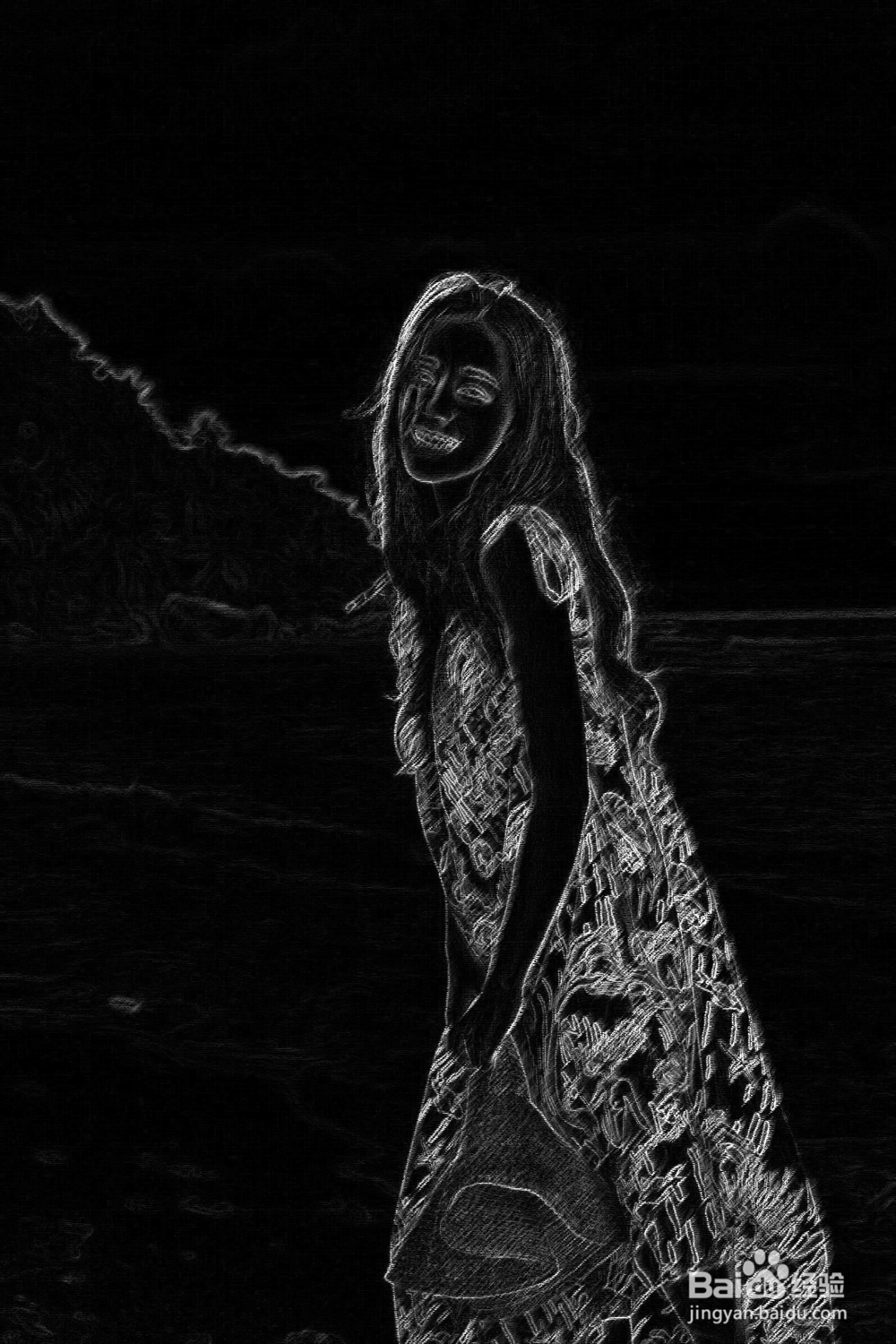
8、第八步:我这里是多余做一步,用选区工具,给添加也给图层蒙版,填充黑色。来产生对比效果。