Excel如何将文字转换为拼音?

 时间:2026-02-15 23:24:15

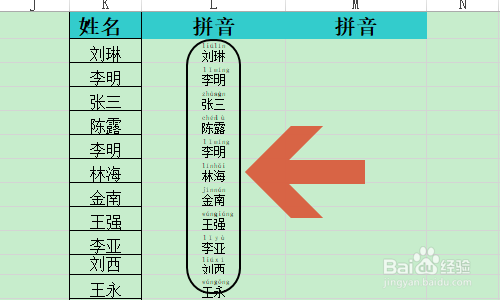
1、小编以下图为例,从图中可以看出最左侧的是一组姓名,如果我们全部想要将姓名对应的拼音显示在右侧,应该怎么办呢?

Excel如何将文字转换为拼音?

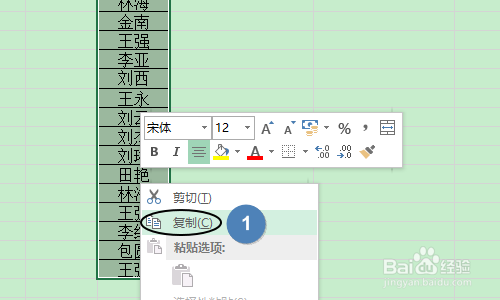
2、首先我们将这组姓名全部选中,然后打开Word办公软件将其粘贴到Word文档里,粘贴的时候一定要选择“只保留文本”,见图二...
Excel如何将文字转换为拼音?

Excel如何将文字转换为拼音?

3、接下来将Word文档中粘贴进来的文字全选,然后点击字体中的“拼音指南”,在拼音指南对话框,我们可以设置字体和字号,设置完成以后点击确定;

Excel如何将文字转换为拼音?

4、这样Word原先的文字上方就会自动添加上拼音,如图一所示...然后再次选中所有文字内容将其粘贴到Excel表格中;

Excel如何将文字转换为拼音?

Excel如何将文字转换为拼音?

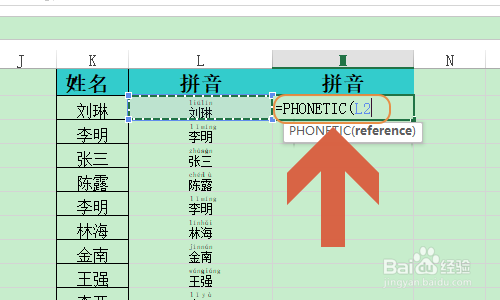
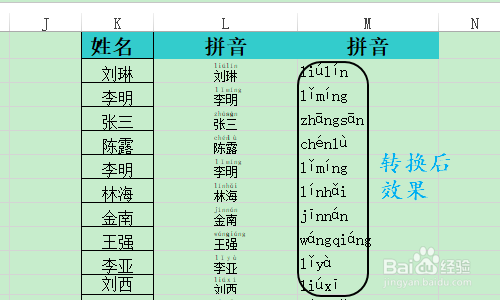
5、最后我们在需要转换为拼音的单元格内输入公式函数公式“=phonetic()”(括号内为添加拼音之后的单元格),点击回车以后就将拼音部分提取出来了,向下填充即可将所有姓名对应的拼音提取出来,如图二...
Excel如何将文字转换为拼音?

Excel如何将文字转换为拼音?

  • EXCEL中如何将文本转换为拼音
  • excel的getpy函数用不了
  • excel如何快速批量地实现中文转拼音
  • 怎么使用Excel中的各种拼音函数?
  • 怎样能使EXCEL里的汉字变成拼音
  • 热门搜索
    山东旅游线路 旅游签证有效期 冬天旅游景点排行 嘉兴乌镇旅游攻略 现在去哪里旅游最好 四明山旅游攻略 美国纽约旅游攻略 广之旅旅游 郑州旅游网 青岛周边旅游景点大全