如何查看IE浏览器保存的密码

 时间:2026-04-22 23:21:28

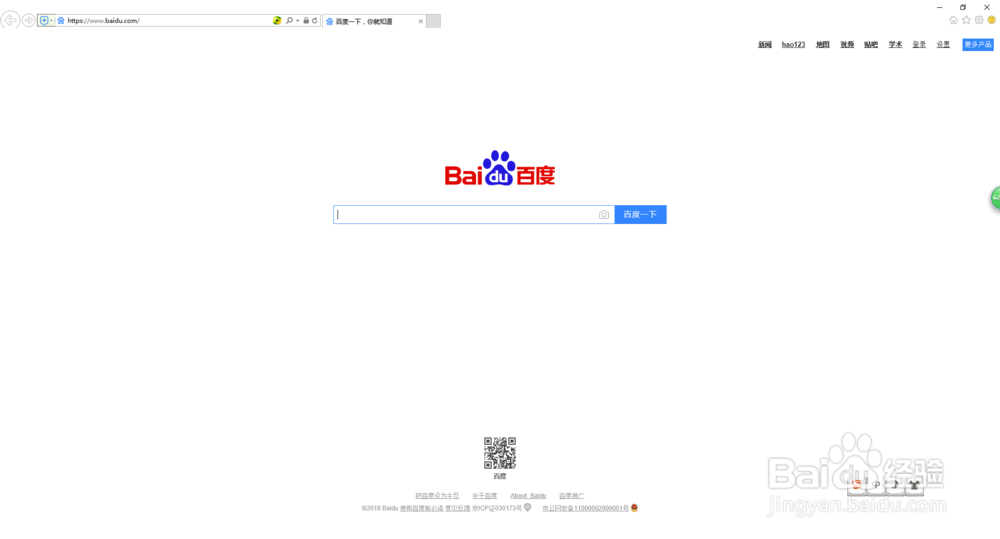
1、让我们打开IE浏览器,如图页面显示;
如何查看IE浏览器保存的密码

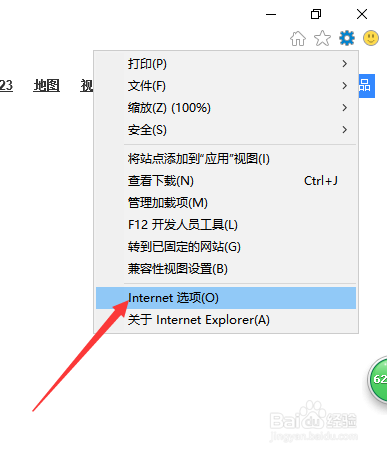
2、点击右上角的设置图标,看到如下选项;

如何查看IE浏览器保存的密码

3、让我们来点击如图标记的Internet设置;

如何查看IE浏览器保存的密码

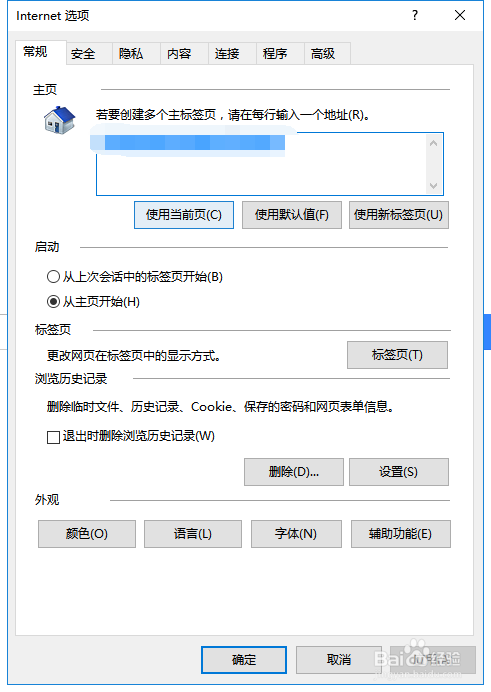
4、点击之后,进入如图页面中;

如何查看IE浏览器保存的密码

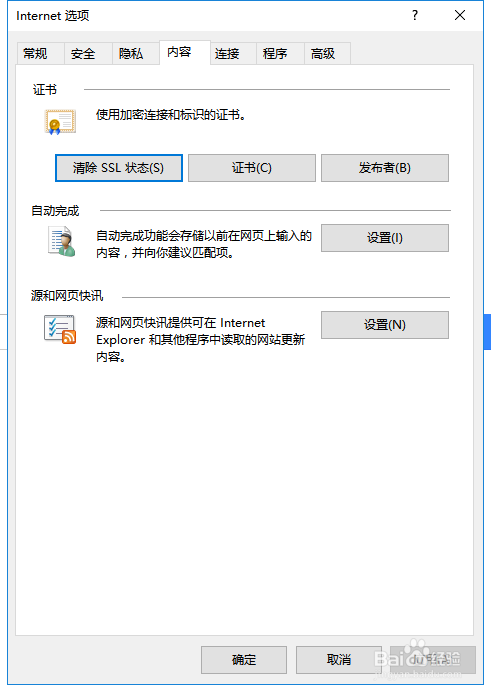
5、在最上方的选项栏中,选择内容一栏,进入如图页面;

如何查看IE浏览器保存的密码

6、点击自动完成模块的设置按钮,进入如图页面;

如何查看IE浏览器保存的密码

7、在自动完成设置中,找到管理密码按钮;

如何查看IE浏览器保存的密码

8、点击管理按钮后,我们会进入到控制面板中的凭据管理器,如图页面;

如何查看IE浏览器保存的密码

9、让我们随机点击一个密码详细信息,发现密码位置是加密的;

如何查看IE浏览器保存的密码

10、点击密码旁边的显示按钮,会让我们填写计算机管理员的密码;

如何查看IE浏览器保存的密码

11、填入密码,我们能够看见这个密码已经显示出来了;

如何查看IE浏览器保存的密码

  • ie浏览器怎么保存用户名和密码
  • IE浏览器怎么自动保存密码和用户名,怎么设置
  • 怎样让IE浏览器记住密码
  • 如何查看IE浏览器保存的密码
  • ie浏览器密码保存在哪里
  • 热门搜索
    松山湖旅游攻略 浙江西塘旅游攻略 缙云山旅游攻略 中国旅游景点图片 江西三清山旅游 冬季云南旅游攻略 大荔旅游景点大全 莽山旅游 组团旅游网 广东省旅游景点排行