如何新建和保存PPT

 时间:2026-04-23 18:42:10

1、首先我们打开PPT软件工具,小编这里使用的是WPS,所以打开(WPS演示)

如何新建和保存PPT

2、进入软件后,我们能够看到有许多的操作工具。

现在我们需要新建一个PPT

如何新建和保存PPT

3、我们选择正中间的(新建空白文档)

如何新建和保存PPT

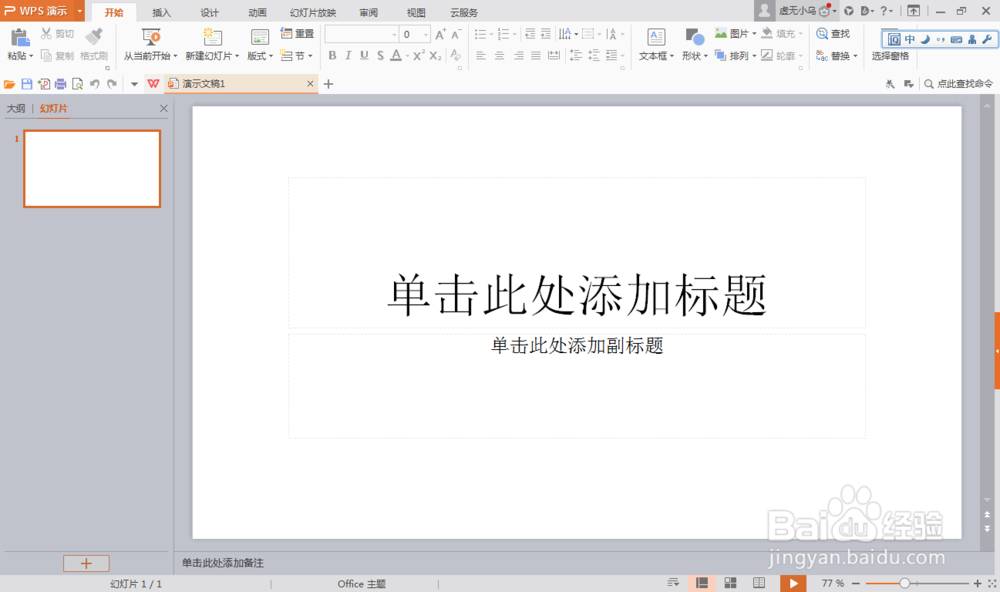
4、新建之后,我们就进入了幻灯片页设置,这时候就可以开始制作PPT了

如何新建和保存PPT

5、内容就靠大家自由发挥了,小编这里直接点击(保存)

如何新建和保存PPT

6、随后会弹出一个保存路径以及保存名字设置。可按自己喜好设置。

最后点击(保存)。

如何新建和保存PPT

7、随后我们找到文件保存的路径,可以看到有一个pptx的文件已经被生成,正是我们保存的ppt文件。

如何新建和保存PPT

  • PPT如何设置文本字体
  • 幻灯片如何一次性插入多张图片?
  • WPS添加并隐藏背景音乐
  • ppt动画一栏为什么是灰色不能设置
  • PPT如何移动幻灯片位置
  • 热门搜索
    无锡有哪些旅游景点 天津旅游景点介绍 甘南 旅游 国家旅游局旅行社统计管理系统 旅游景点天气预报 中国旅游资讯 北戴河旅游景点大全 旅游路二手房 云南旅游注意什么 绵阳旅游学校