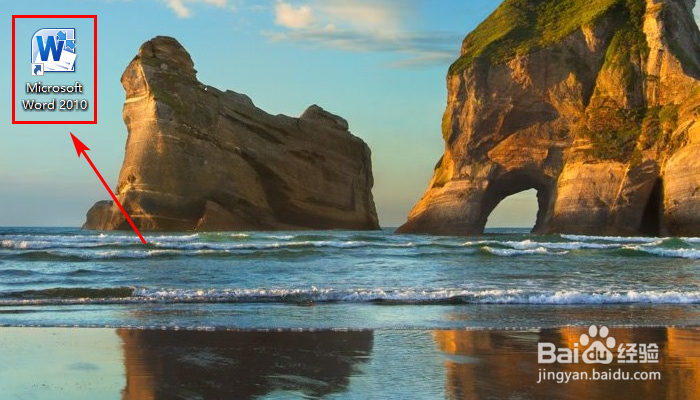
1、打开电脑,双击运行Word文档,在文件菜单列表中的最近所用文件右侧选择打开需要操作的文档

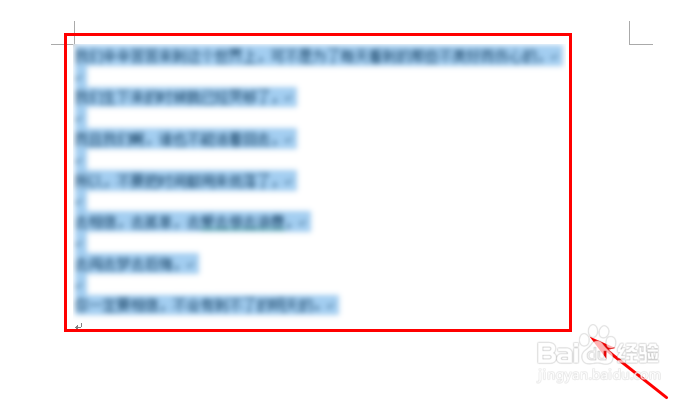
2、点击并拖拽鼠标选中需要隔行删除的文本
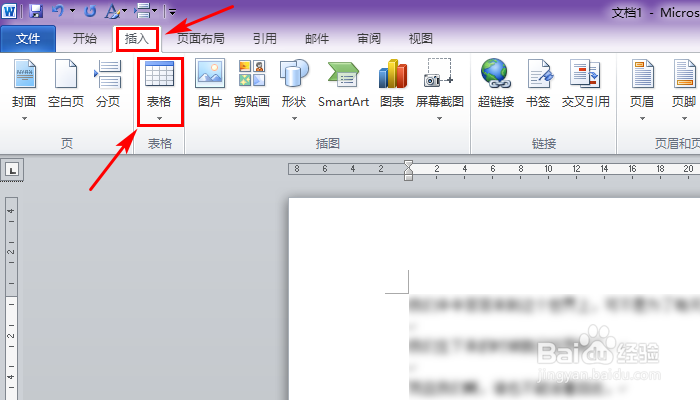
3、点击菜单来栏的【插入】菜单,选择【表格】图标
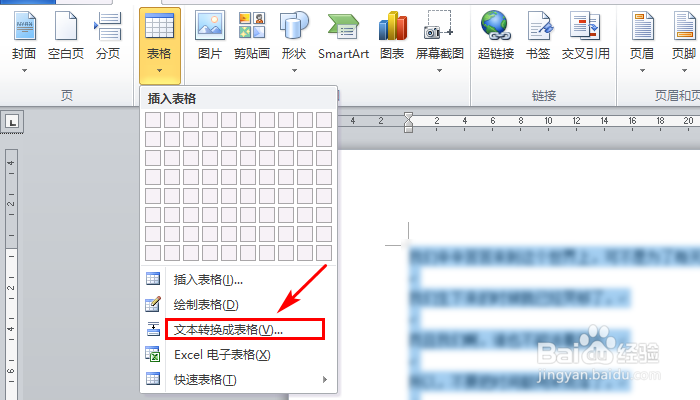
4、在下拉菜单中,选择【文字转换成表格】选项
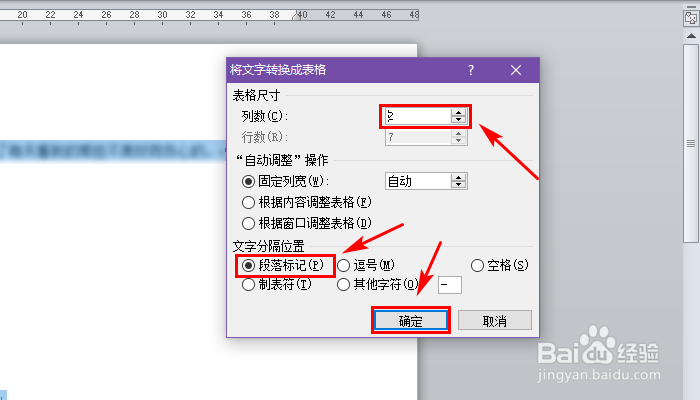
5、弹出将文字转换成表格窗口,设置表格尺寸的列数为“2”,文字分隔位置为“段落标志”后,点击确定按钮
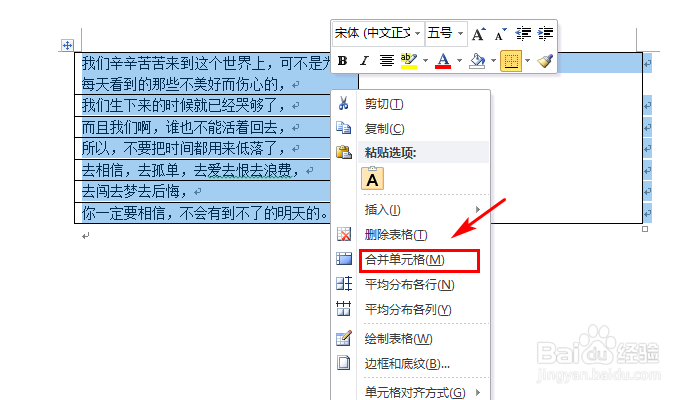
6、此时,文本转换成两列表格,选中没有文字内容的一列表格,右击弹出下拉菜单,选择【合并单元格】选项合并没有文字的那列表格


7、选中两列表格,右击鼠标,在下拉菜单中单击【合并单元格】
8、合并后即可成功进行隔行删除

9、总结:
1.打开电脑,双击运行Word文档,在文件菜单下的最近所用文件下选择并打开需要隔行删除的文件;
2.选中需要文本内容,点击菜单栏的【插入】,选择【表格】,在下拉菜单中单击【文字转换成表格】选项;
3.弹出将文字转换成表格窗口,设置表格尺寸的列数为“2”,文字分隔位置为“段落标志”后,点击确定按钮;
4.选中没有文字内容的一列表格,右击弹出下拉菜单,选择【合并单元格】选项合并没有文字的那列表格;
5.选中两列表格,右击鼠标,在下拉菜单中单击【合并单元格】即可。
