1、动图演示如下

2、开始之前我们先说一下cell这个函数, 其语法是=Cell(info_type,reference),第一个参数是返回值的含义,第二个参数就是我们引用的单元格
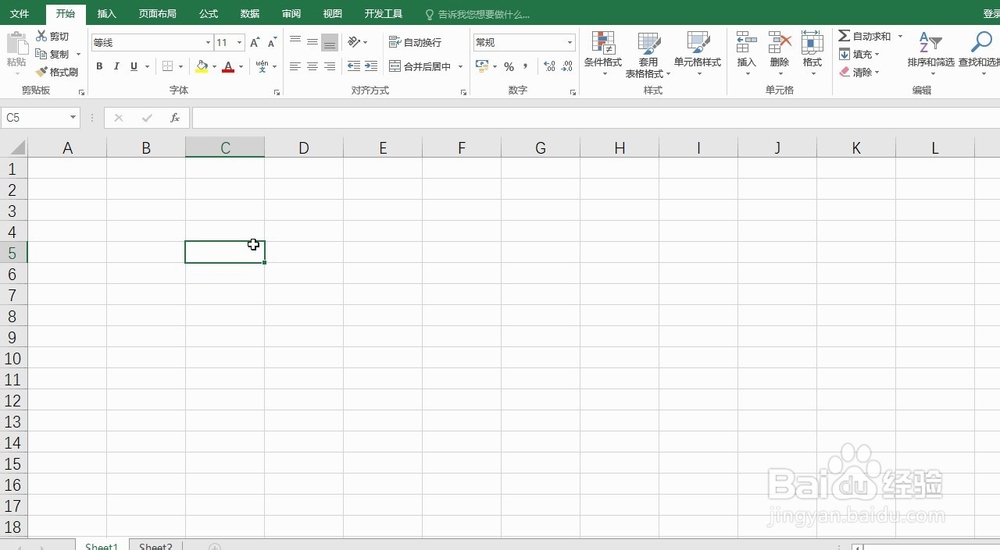
3、然后我们直接在单元格输入cell函数

4、好了第一个参数,我们既然想返回某单元格的行号,那我们就需要输入row这个含义参数

5、然后呢我们随便选择一个单元格,进行测试,比如说A4单元格

6、确定后我们就看到了第4行的返回

7、同样,如果我们想要返回引用单元格的列值,需要输入col

8、确定后我们就看到1的输出了

时间:2026-05-12 00:47:22
1、动图演示如下
2、开始之前我们先说一下cell这个函数, 其语法是=Cell(info_type,reference),第一个参数是返回值的含义,第二个参数就是我们引用的单元格
3、然后我们直接在单元格输入cell函数
4、好了第一个参数,我们既然想返回某单元格的行号,那我们就需要输入row这个含义参数
5、然后呢我们随便选择一个单元格,进行测试,比如说A4单元格
6、确定后我们就看到了第4行的返回
7、同样,如果我们想要返回引用单元格的列值,需要输入col
8、确定后我们就看到1的输出了
