1、打开word文档。

2、新建文档我们都会,点击文件,新建。

3、在右边的对话框中选择自己需要的模板,以空白文档为例,双击空白文档模板。

4、系统就会自动弹出新建的空白文档,文档名称将默认顺延。

5、是查看或切换窗口,可以点击视图,切换窗口,在下拉菜单中选择需要的窗口。
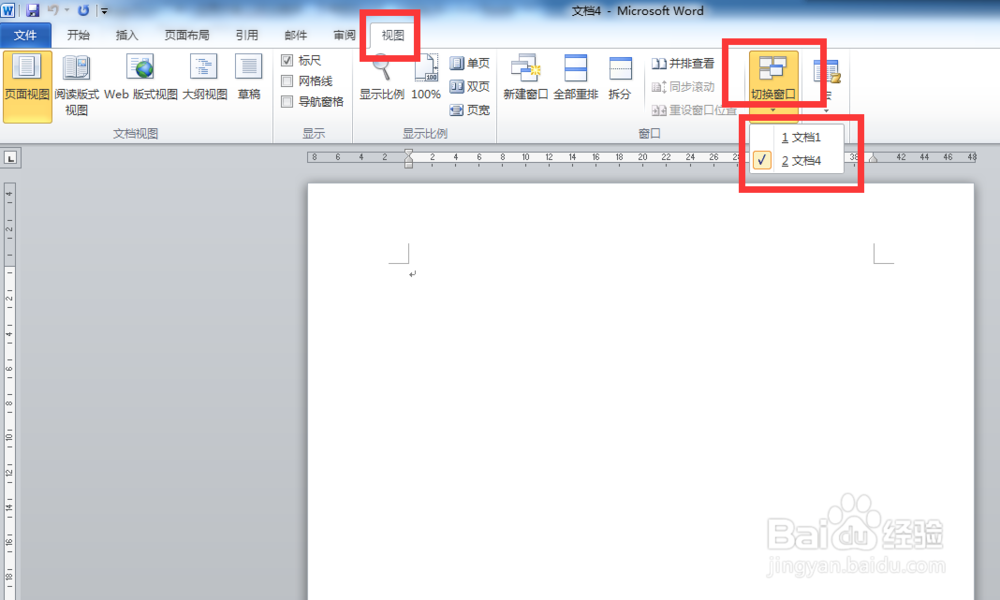
6、还有一种方法更快,就是点击视图,新建窗口。

7、这时弹出的文档就是我们新建的窗口文档。再点击视图,切换窗口,当前文档名称为文档1:2,说明是文档1的窗口。

时间:2026-04-27 17:01:46
1、打开word文档。
2、新建文档我们都会,点击文件,新建。
3、在右边的对话框中选择自己需要的模板,以空白文档为例,双击空白文档模板。
4、系统就会自动弹出新建的空白文档,文档名称将默认顺延。
5、是查看或切换窗口,可以点击视图,切换窗口,在下拉菜单中选择需要的窗口。
6、还有一种方法更快,就是点击视图,新建窗口。
7、这时弹出的文档就是我们新建的窗口文档。再点击视图,切换窗口,当前文档名称为文档1:2,说明是文档1的窗口。
