Word文档中如何插入数学加减符号?

 时间:2026-02-12 08:54:05

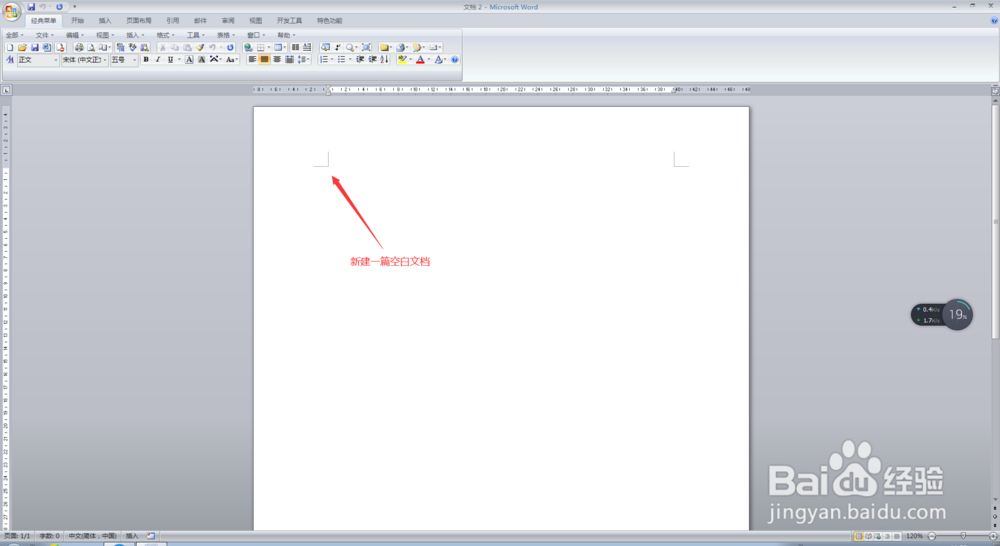
1、打开电脑,点击开始菜单,单击打开Word软件,进入Word文档主界面;

Word文档中如何插入数学加减符号?

Word文档中如何插入数学加减符号?

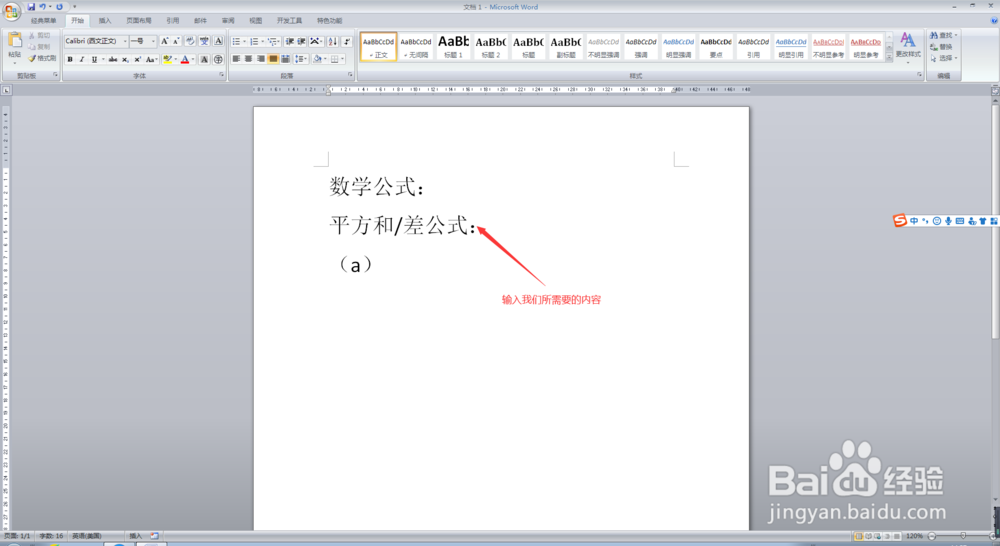
2、在进入Word文档主界面后,输入我们所需要的内容,此时,将鼠标停在我们需要插入数学加减符号的位置;
Word文档中如何插入数学加减符号?

Word文档中如何插入数学加减符号?

3、此时,我们点击Word界面最上方菜单栏中的【插入】,在插入菜单栏中,找到【符号】,点击其下方的下拉按钮;

Word文档中如何插入数学加减符号?

Word文档中如何插入数学加减符号?

4、在符号的下拉菜单中,我们选择【其他符号】,进入符号选择主界面;

Word文档中如何插入数学加减符号?

Word文档中如何插入数学加减符号?

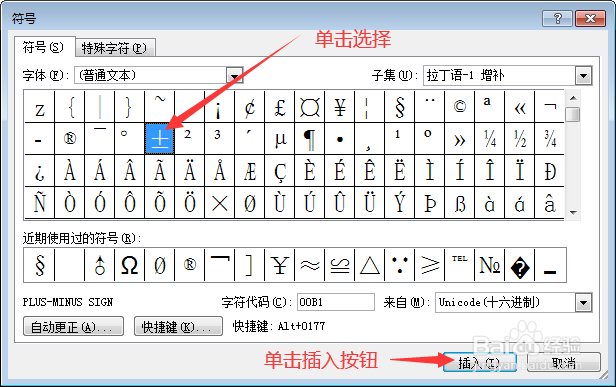
5、在进入符号选择主界面后,在【子集】一栏,点击下拉按钮,选择【拉丁语-1 补增】,进入拉丁语-1 补增符号选择界面;

Word文档中如何插入数学加减符号?

Word文档中如何插入数学加减符号?

6、在进入拉丁语-1 补增符号选择界面后,选择我们所需要的数学加减符号,然后点击下方的插入按钮,并将该界面关闭,此时,我们会发现,我们所需要的数学加减符号便插入完成了,此时,我们就完成了在Word文档中插入数学加减符号的任务了。
Word文档中如何插入数学加减符号?

Word文档中如何插入数学加减符号?

  • Word怎么插入制表位
  • RStudio如何设置R语言package包CRAN更新安装源
  • 如何在word中插入横分式
  • 六级选词填空题如何拿高分?
  • 心寒尤胜天寒是啥意思
  • 热门搜索
    云南石林旅游攻略 萍乡旅游景点大全 云南香格里拉旅游景点 山东德州旅游景点大全 自由行旅游网 河北旅游网 长春大学旅游 三月底适合去哪里旅游 南京旅游地图全图 上海免费旅游景点大全